安装Linux(Windows篇)
安装前的准备
- 虚拟机(VMware Workstation,VirtualBox等)
- Linux镜像(RockyLinux,AlmaLinux,OracleLinux等)
- SSH客户端(Xshell,Electerm,MobaXterm等)
安装虚拟机
提醒
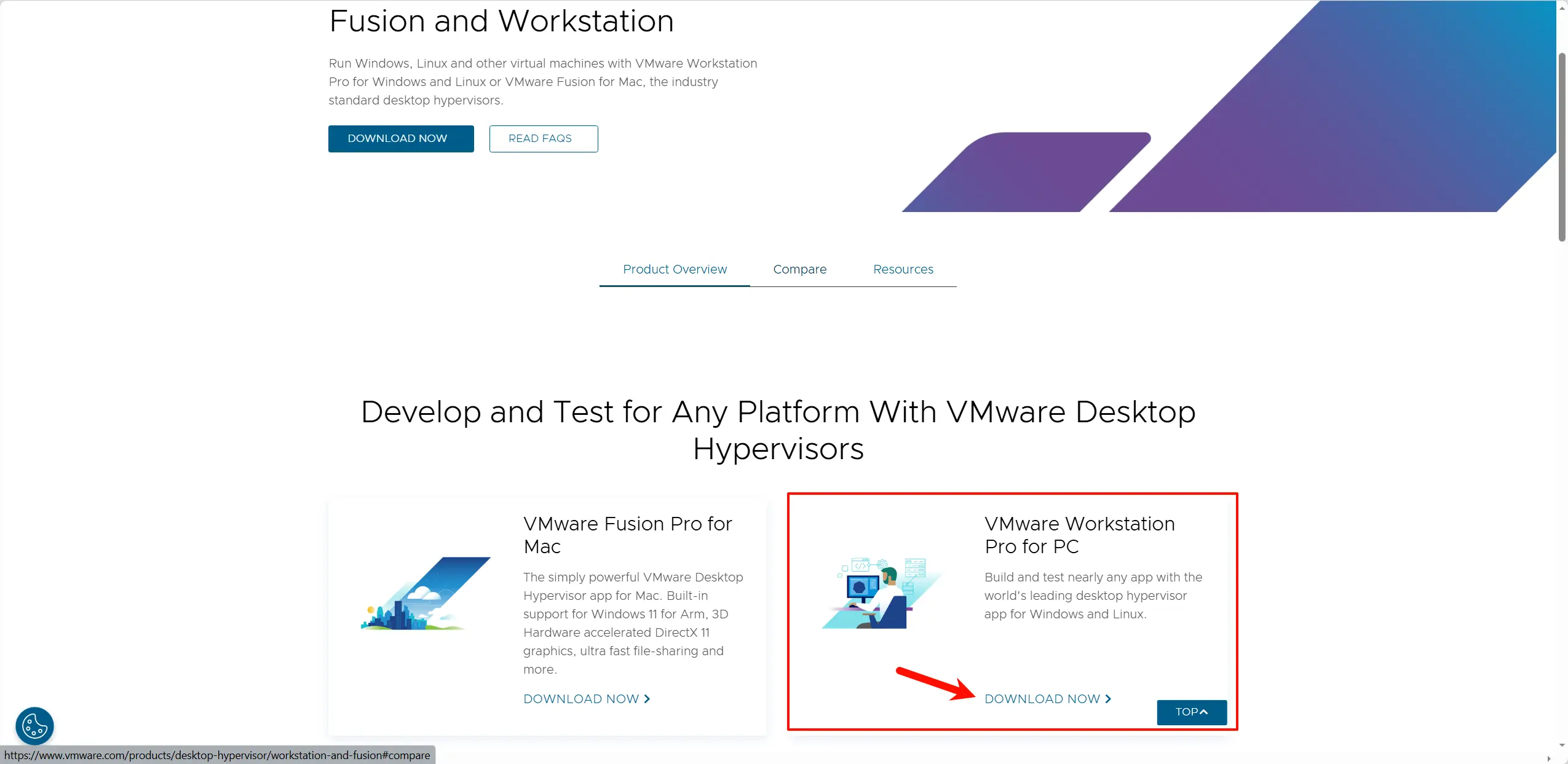
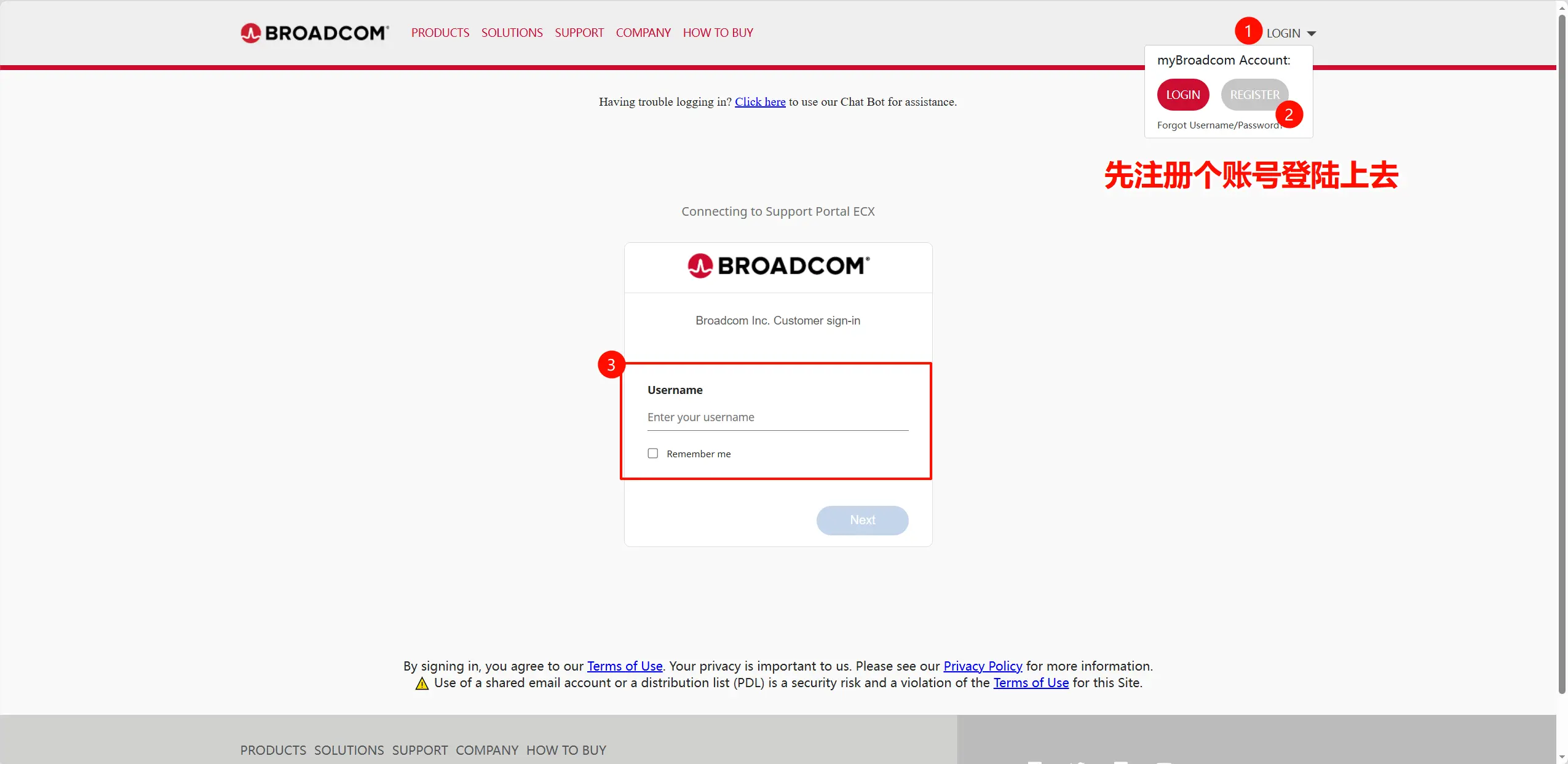
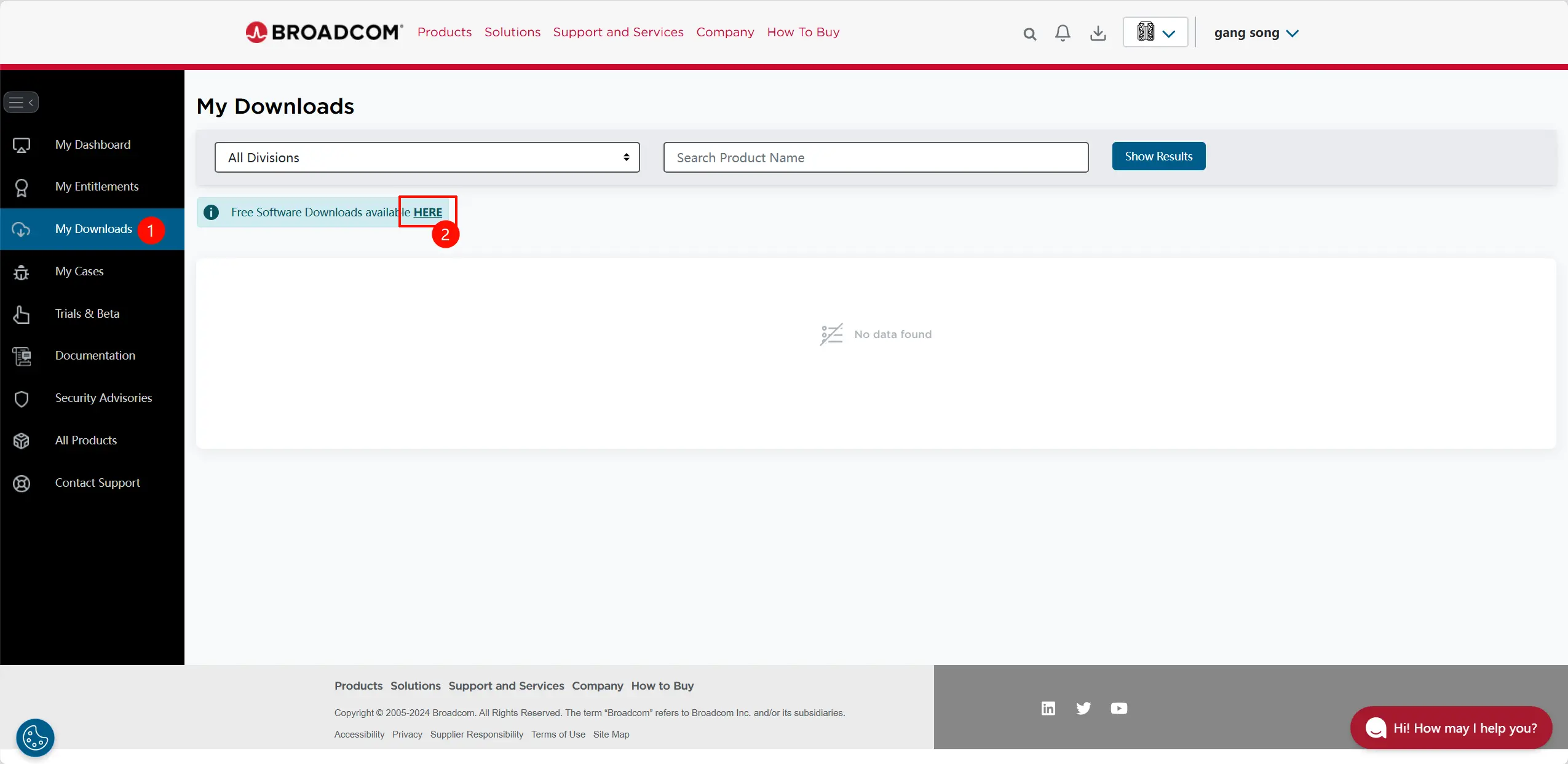
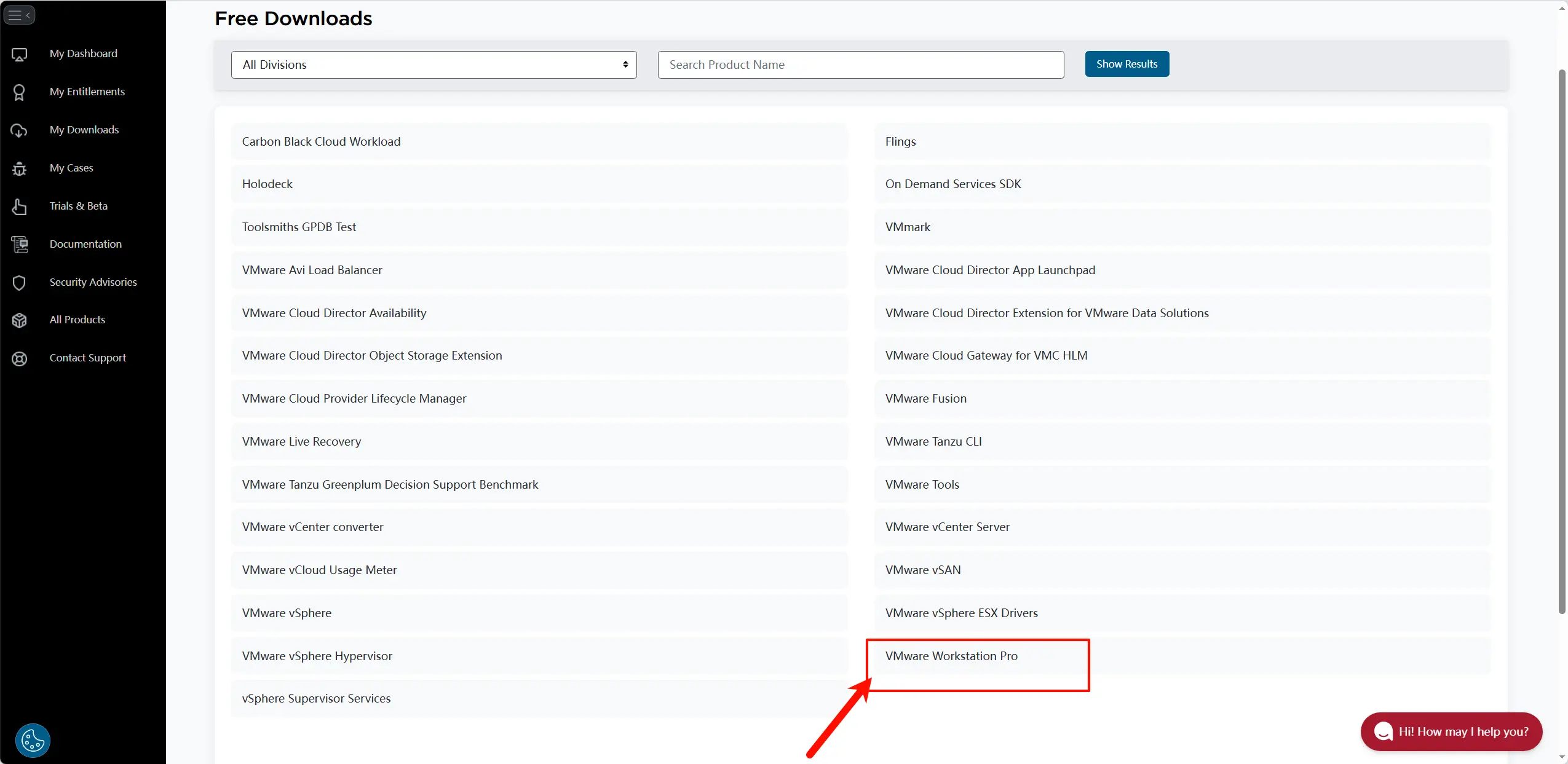
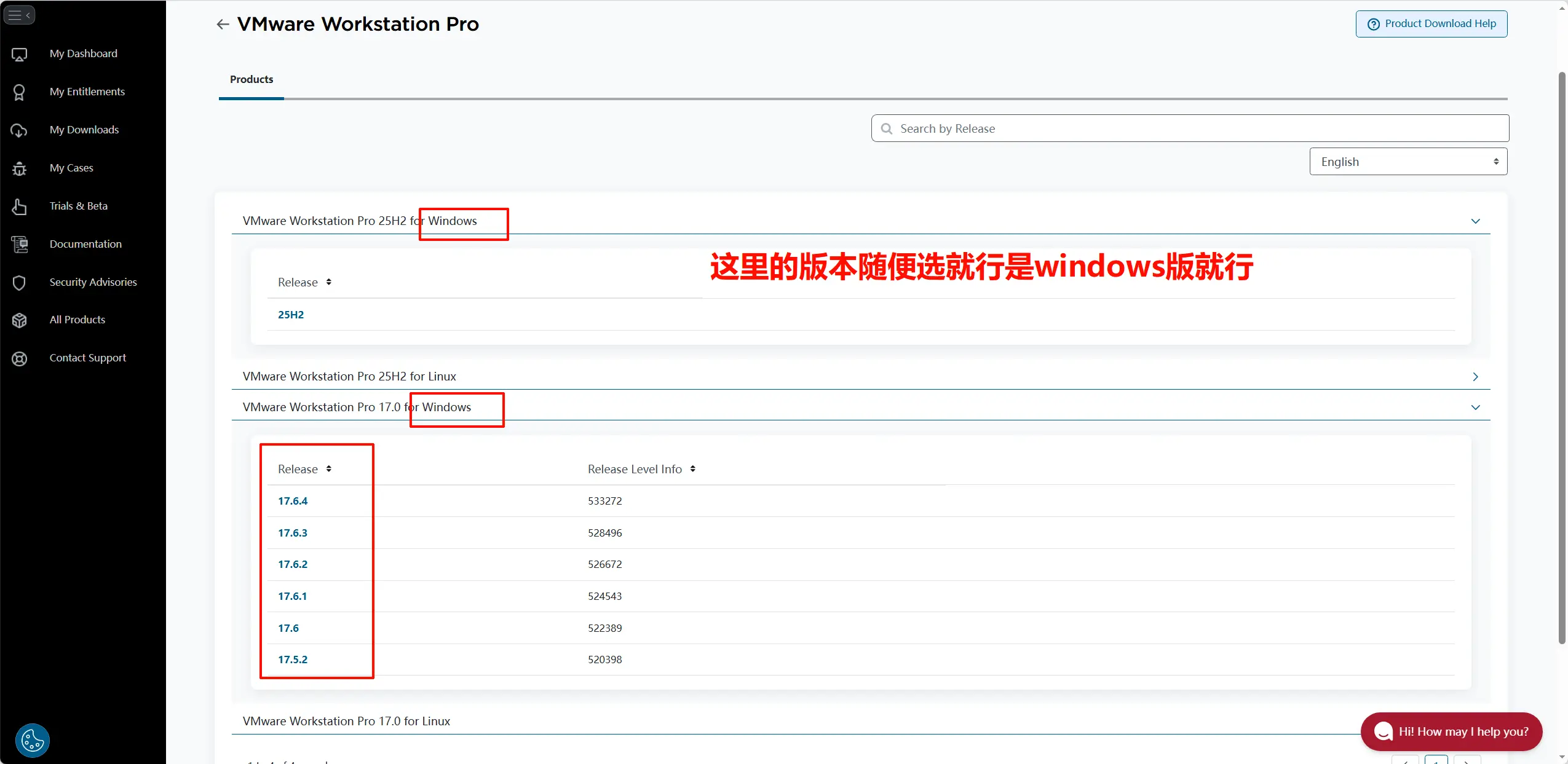
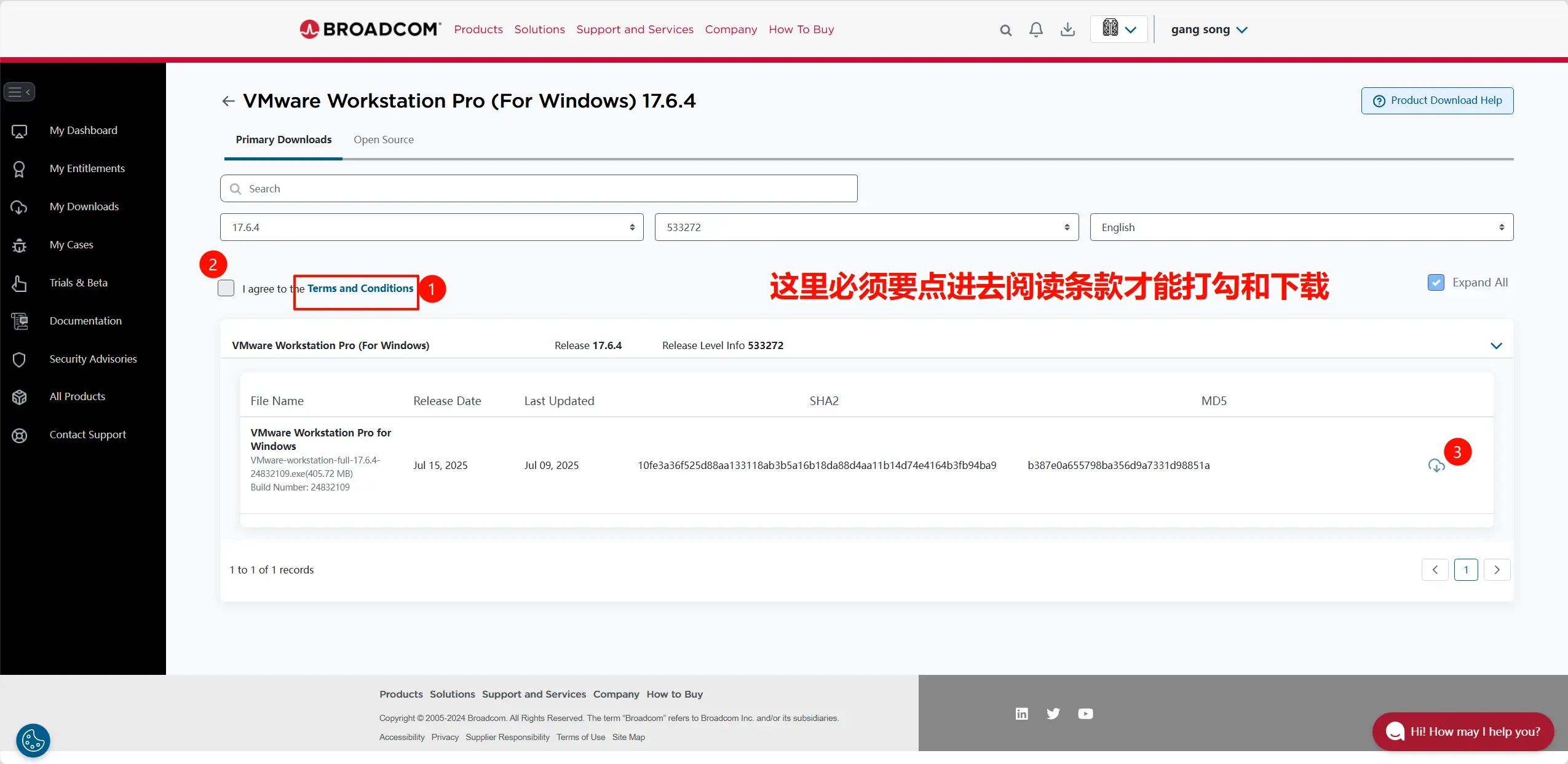
- 这里我用的虚拟机是Vmware Workstation,可以去官网下载 →
- 值得一提的是,在官网下载安装包,不是个容易的事,就是很麻烦,很折腾。建议去自找信任的渠道直接下载安装包。
- 安装的时候没什么好说的,就是一直下一步下一步下一步就可以了。
关于Vmware的汉化
- 鼠标右键vmware图标,选择“属性”,在“目标”最后面添加
--locale zh_CN,注意双引号后面要有一个空格。点击下应用不报错,就成功了。图示如下: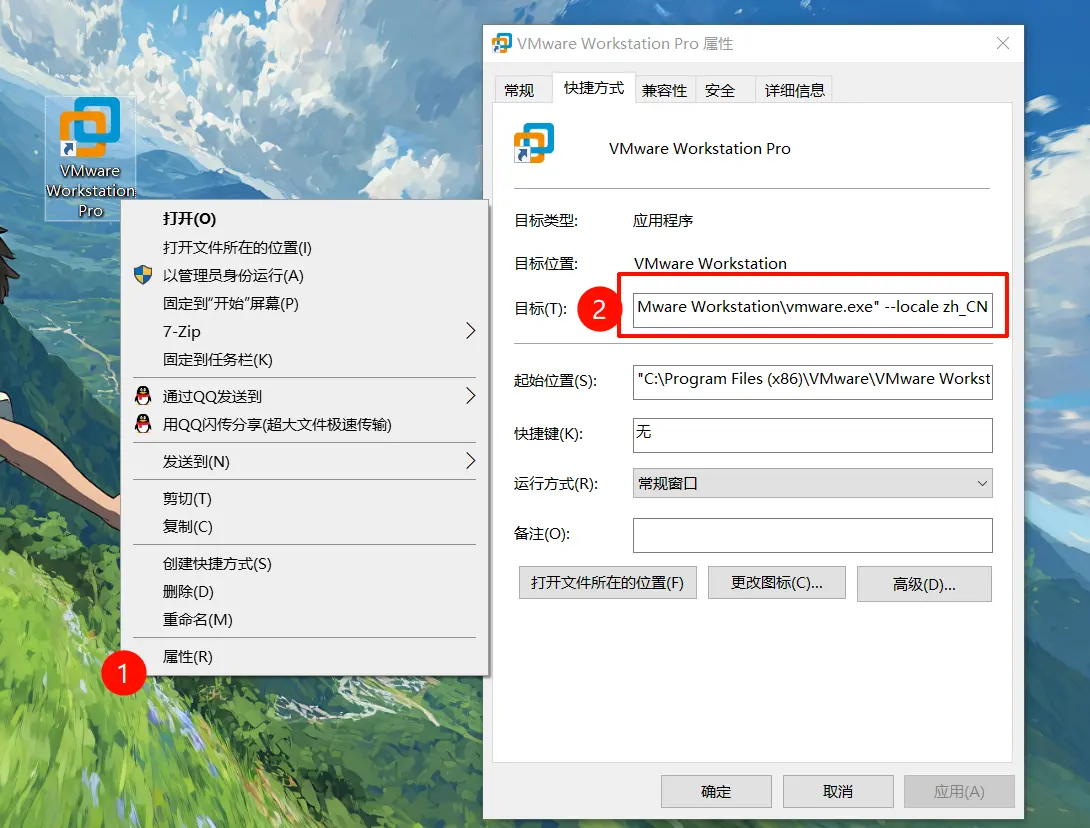
- 为什么添加了空格还是没用?
很有可能是你的vmware根本没有中文语言包,点这里看解决方法→
准备镜像
提示
- 这里的镜像我用的Oracle,官网https://yum.oracle.com/oracle-linux-isos.html
- Oracle和Rock,Alma他们三都是大差不差的。先下载放到一个位置存起来,后面安装的时候会用到。
创建虚拟机
图文教程合集
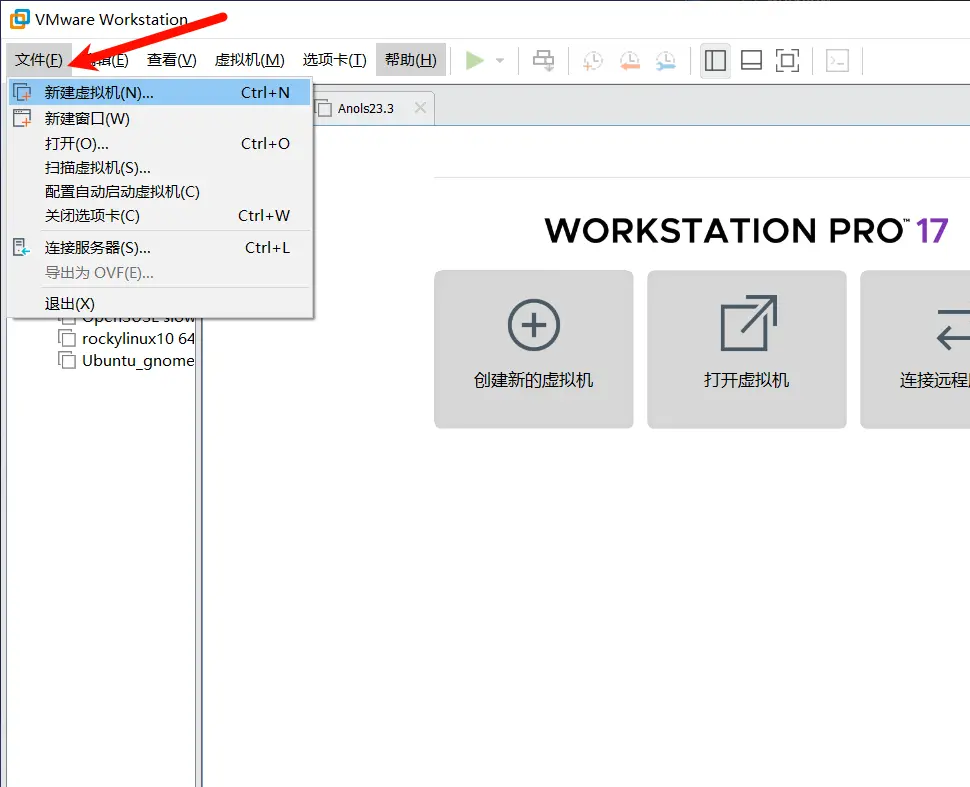
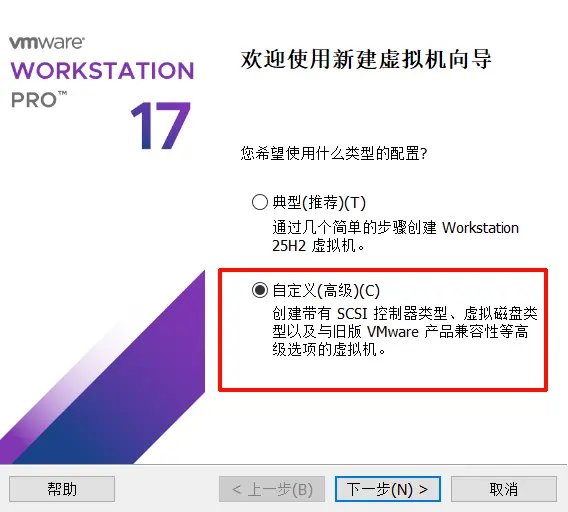
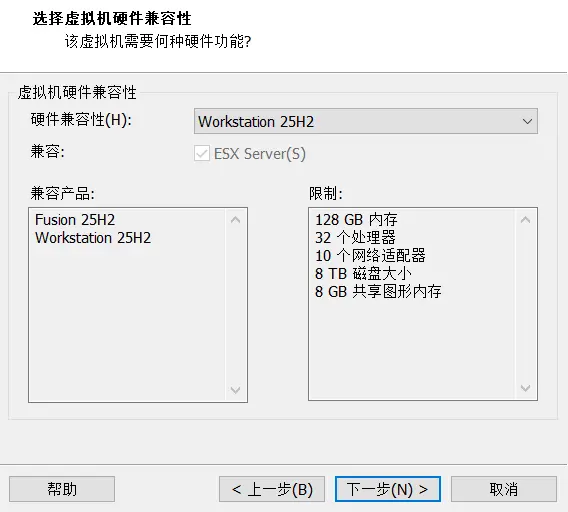
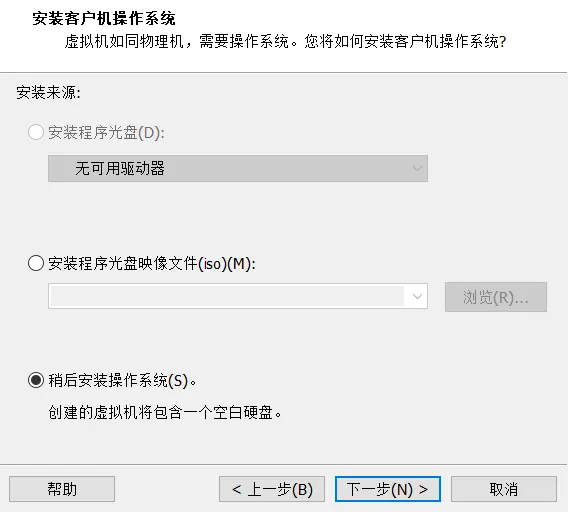 这里版本选择你下载镜像那个名字,如果找不到下拉到下面`其他Linux6.x内核 64位`
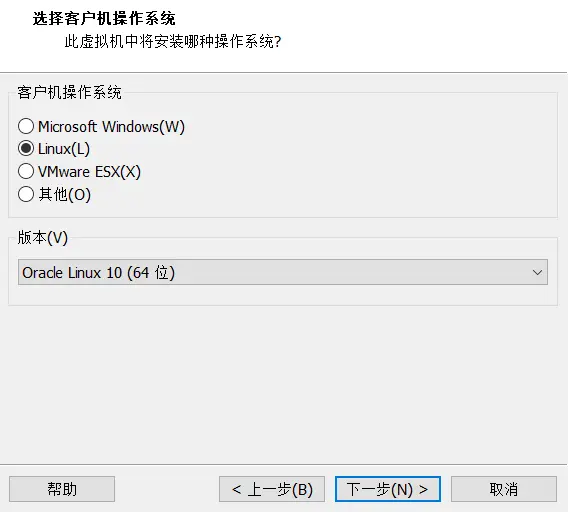
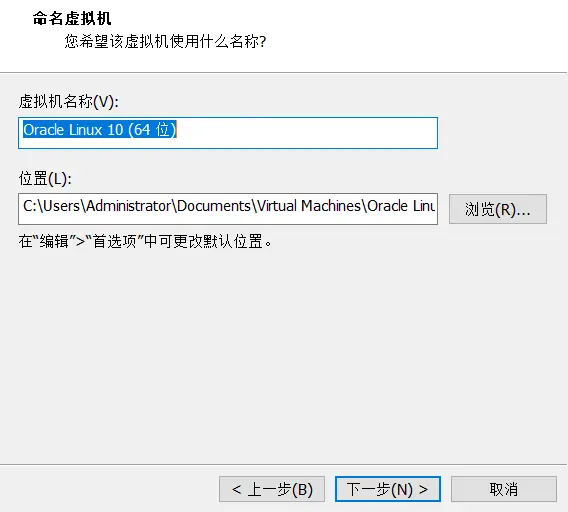
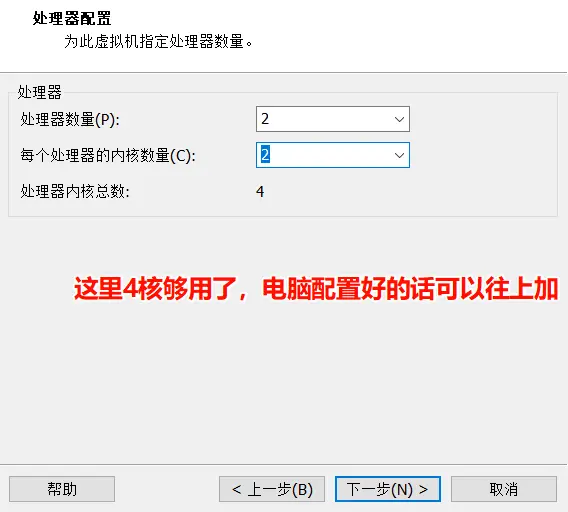
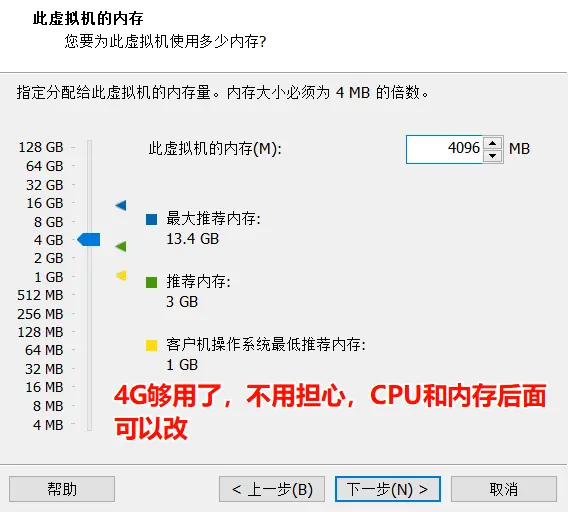
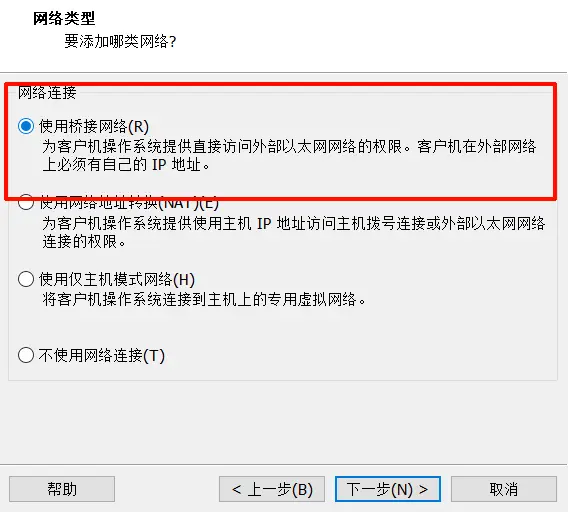
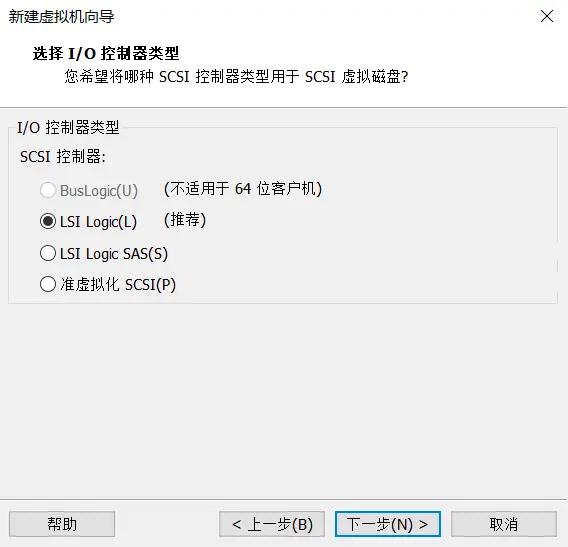
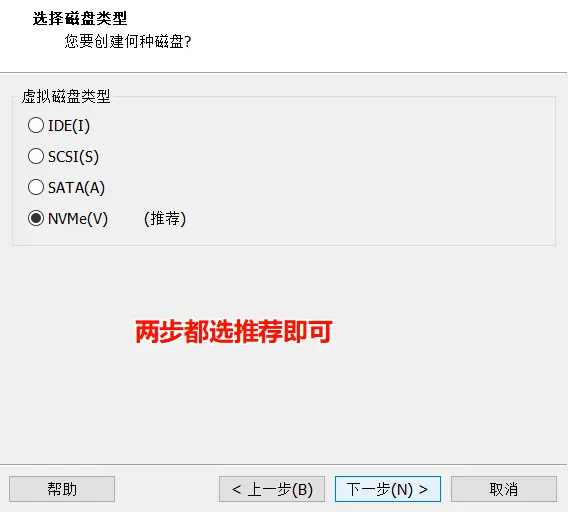
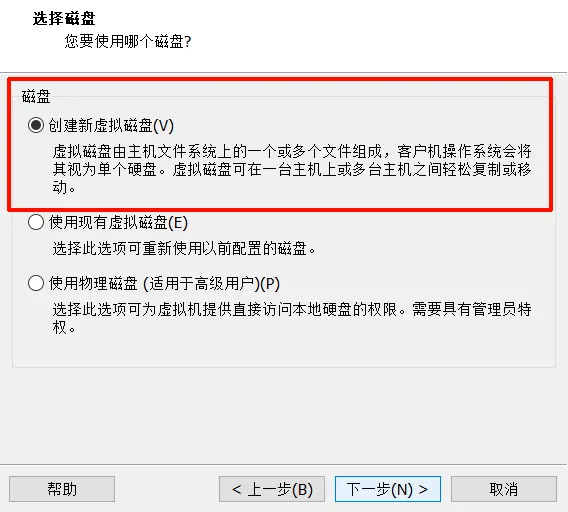
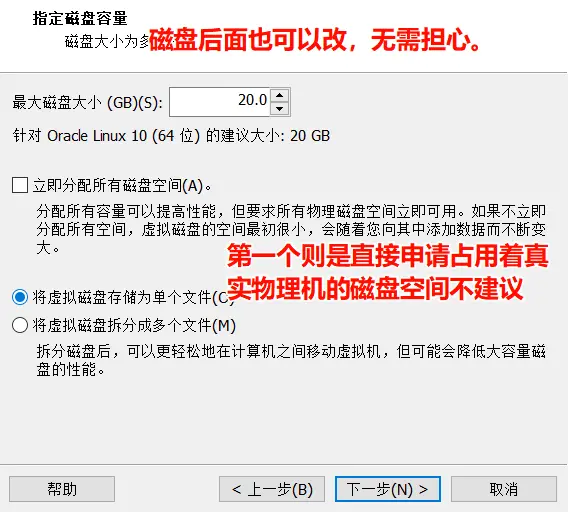
- 最后无脑下一步起一个名字,点击完成就OK了。
安装Linux
图文教程合集
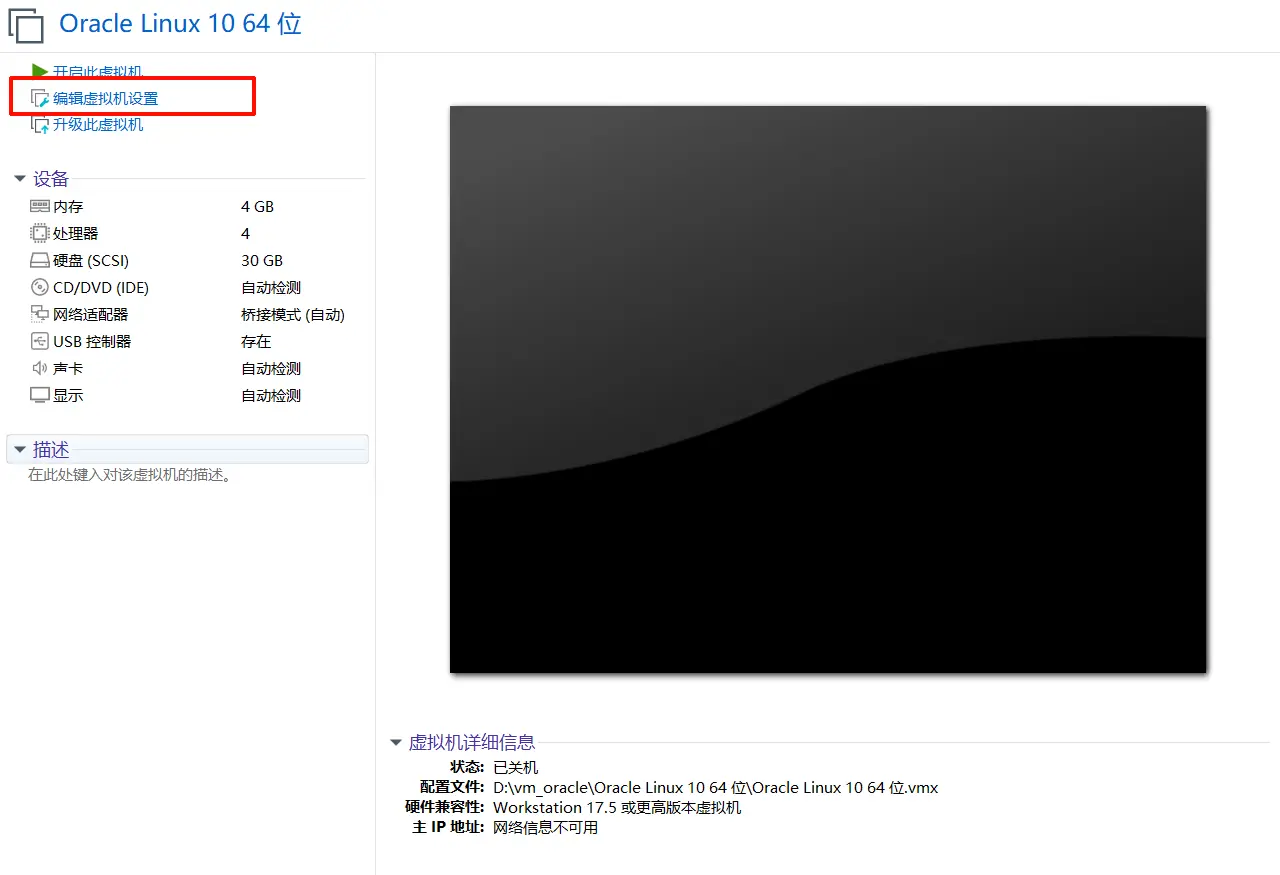
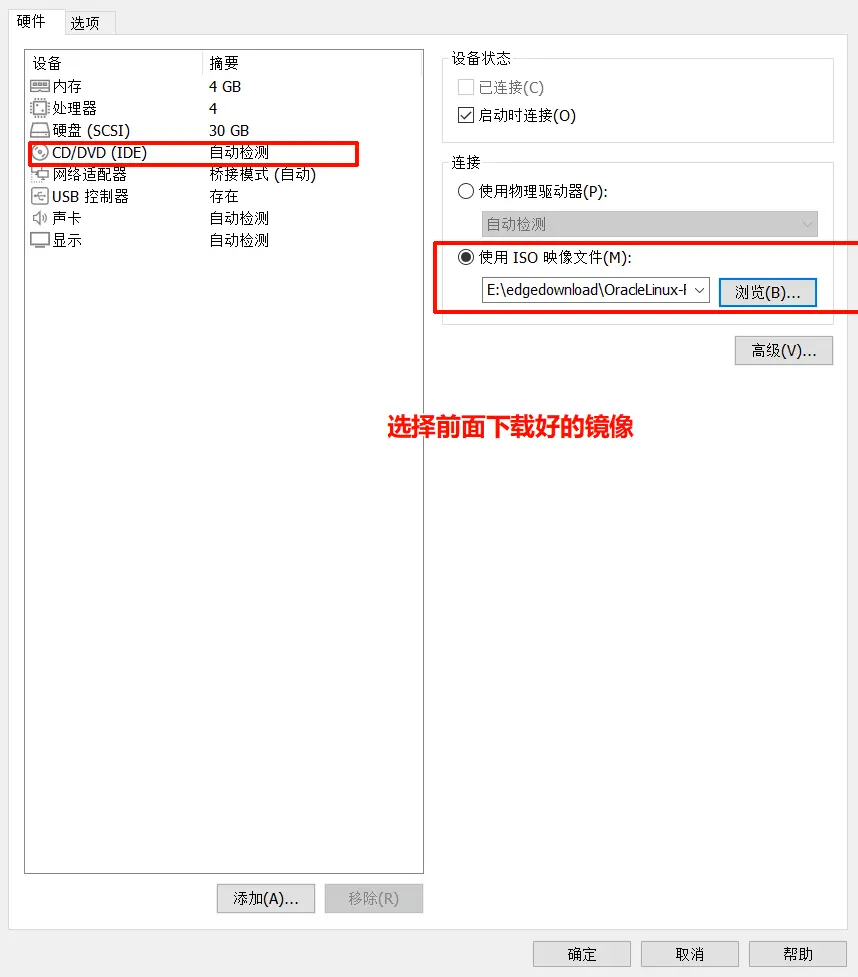
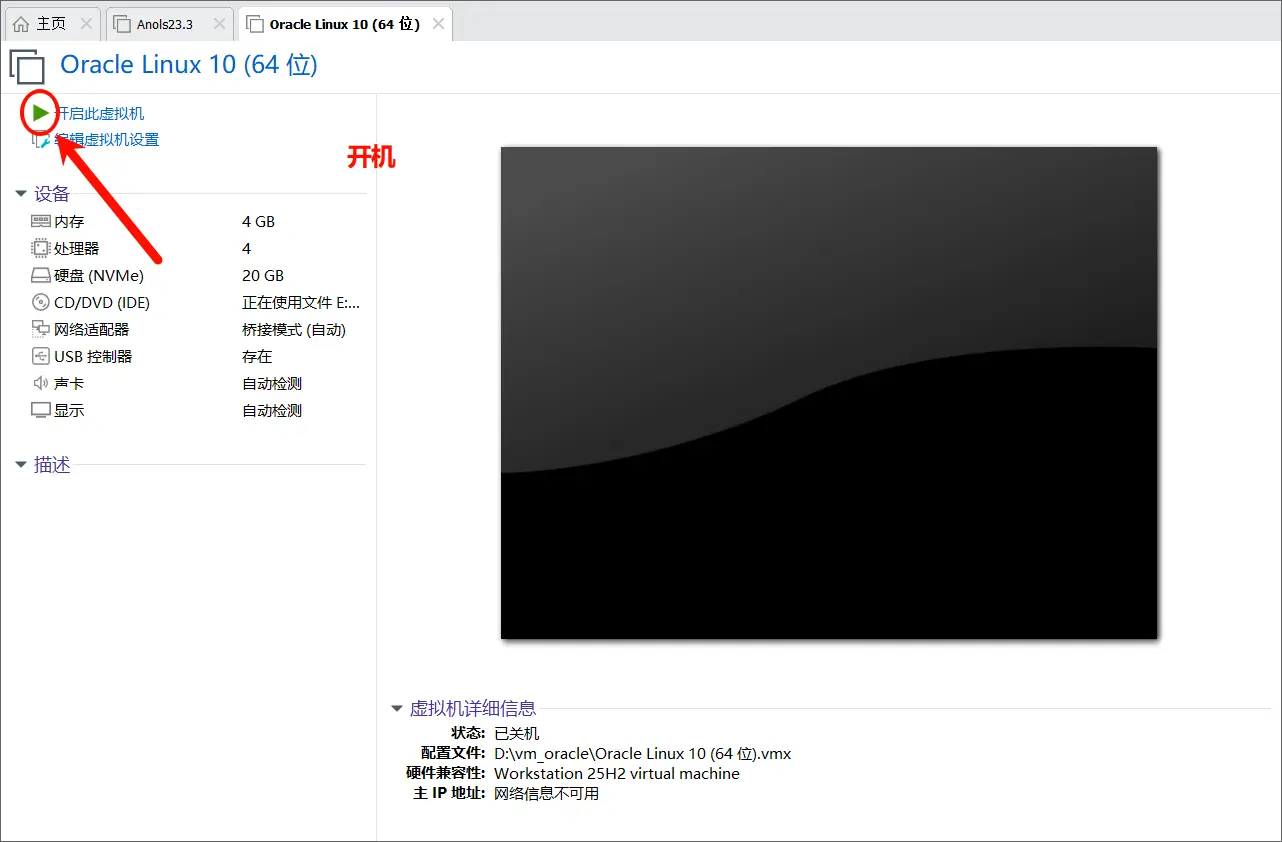
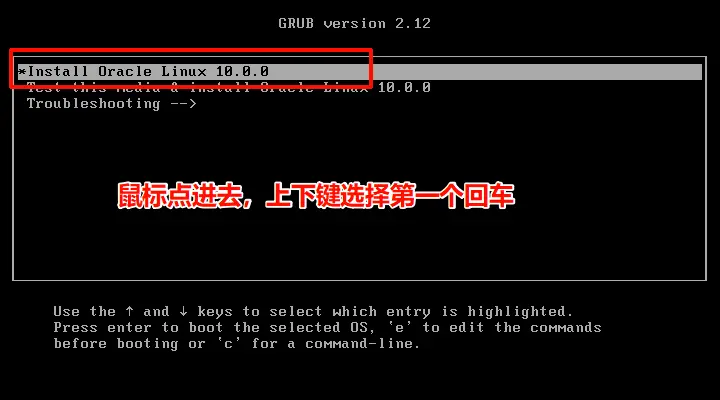
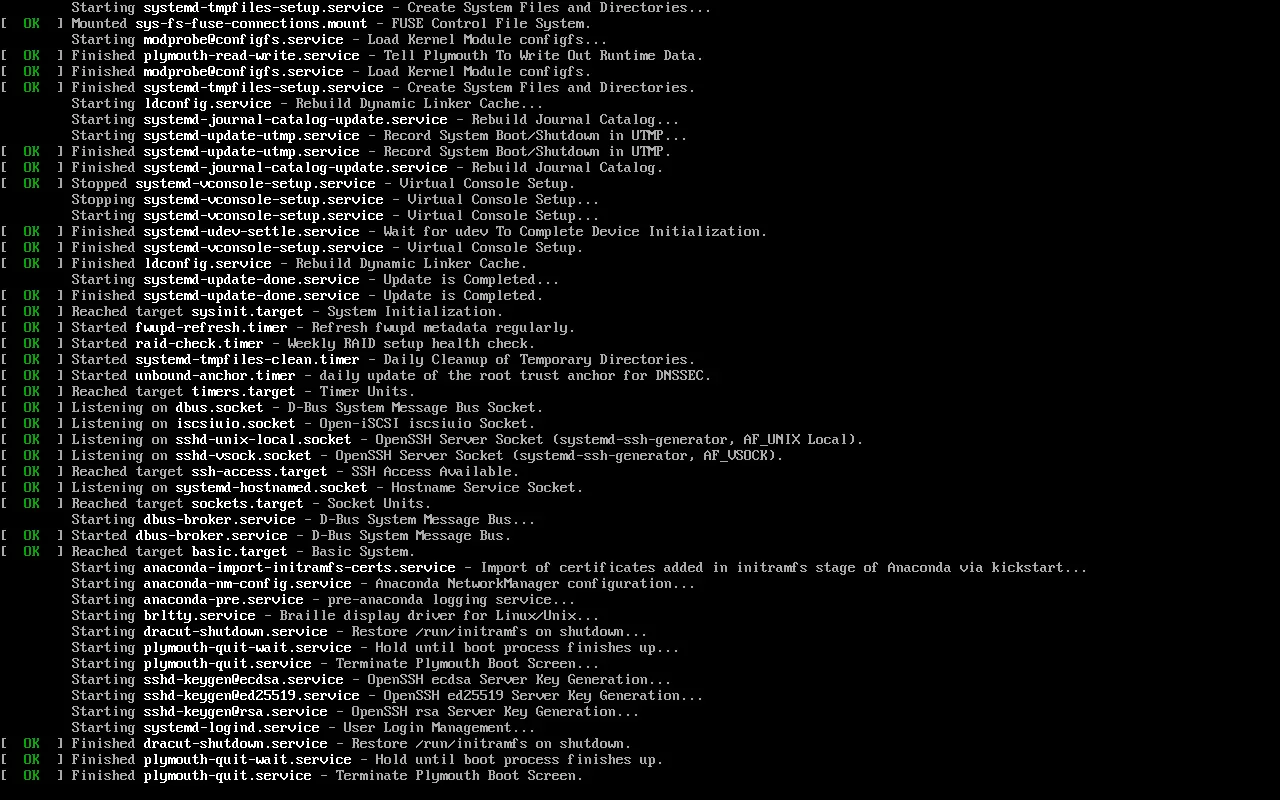
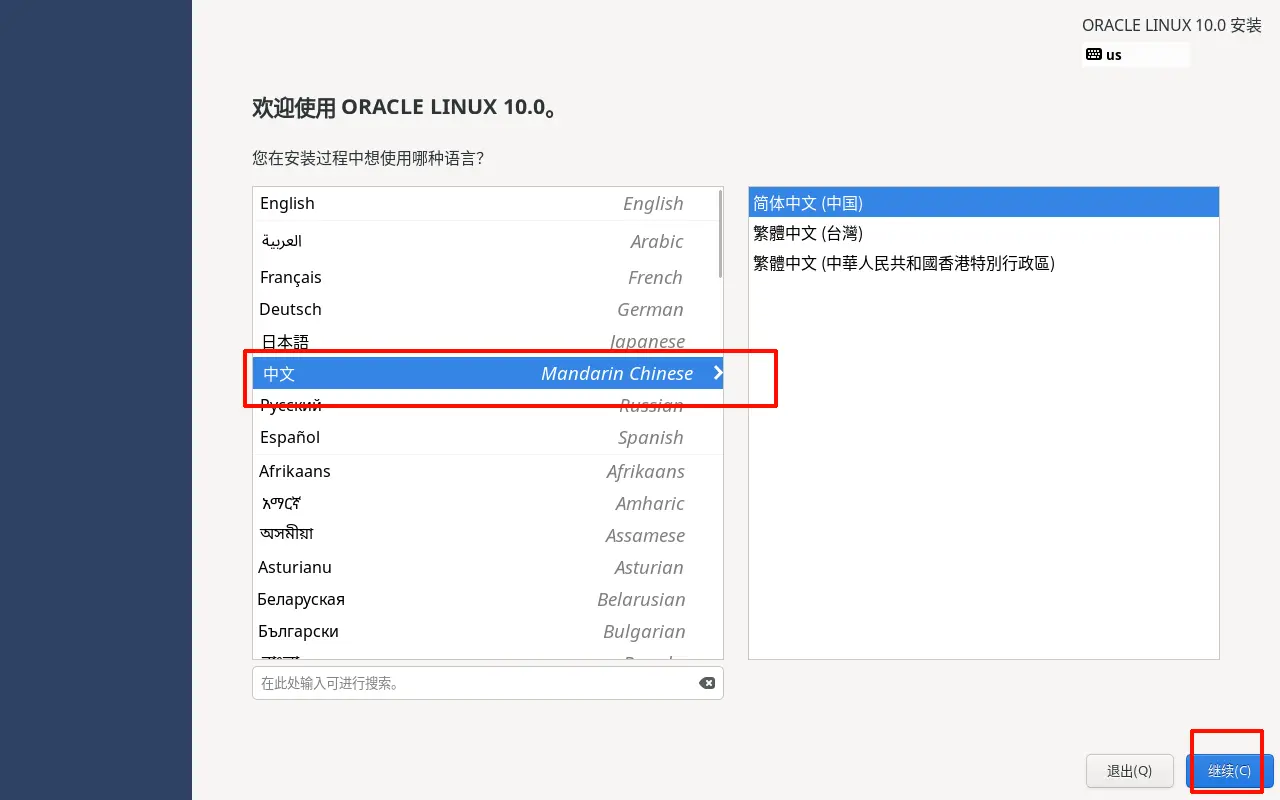
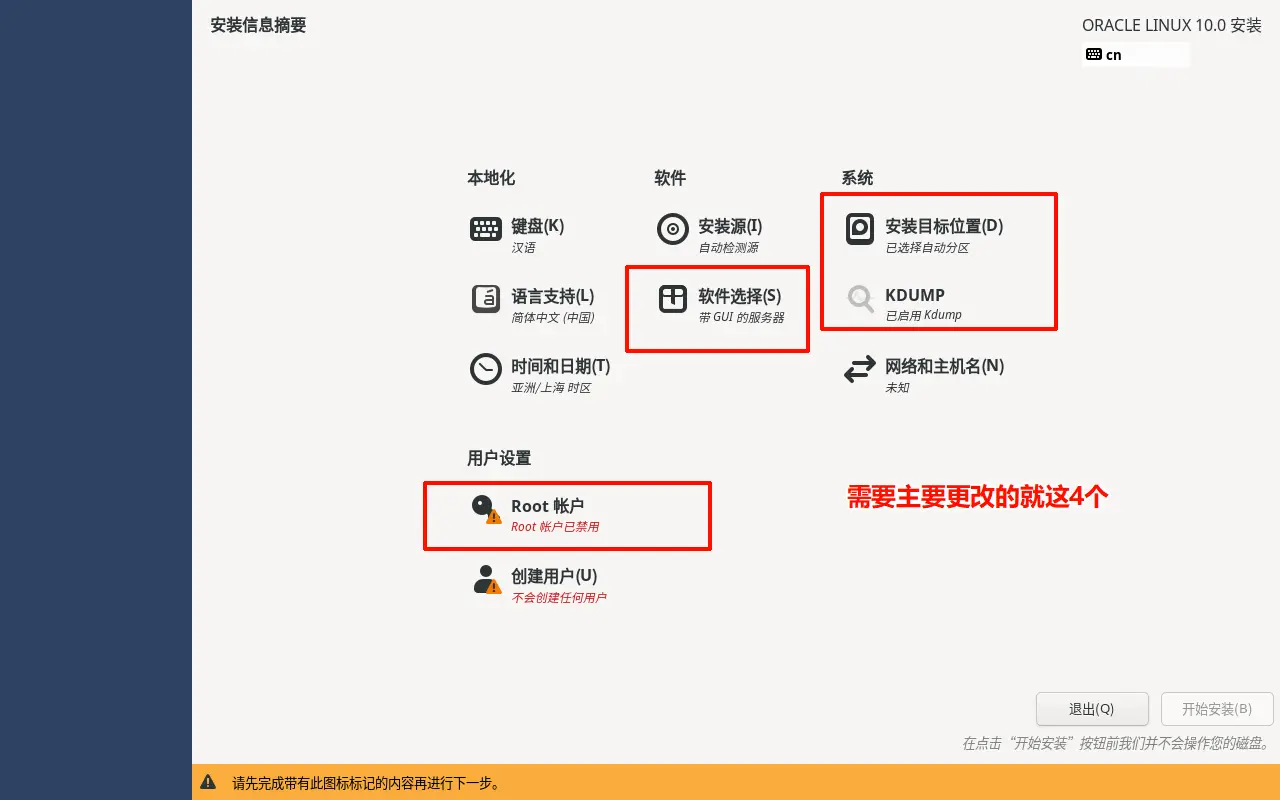
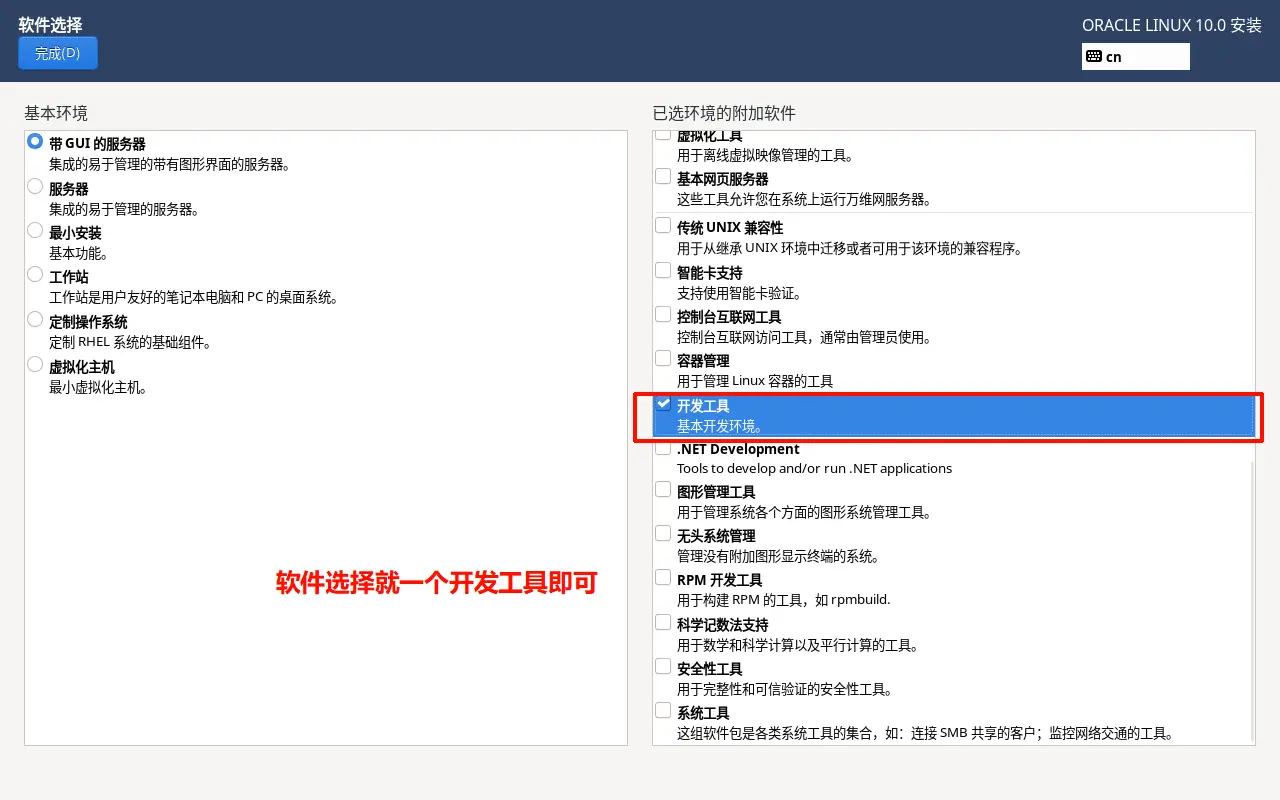
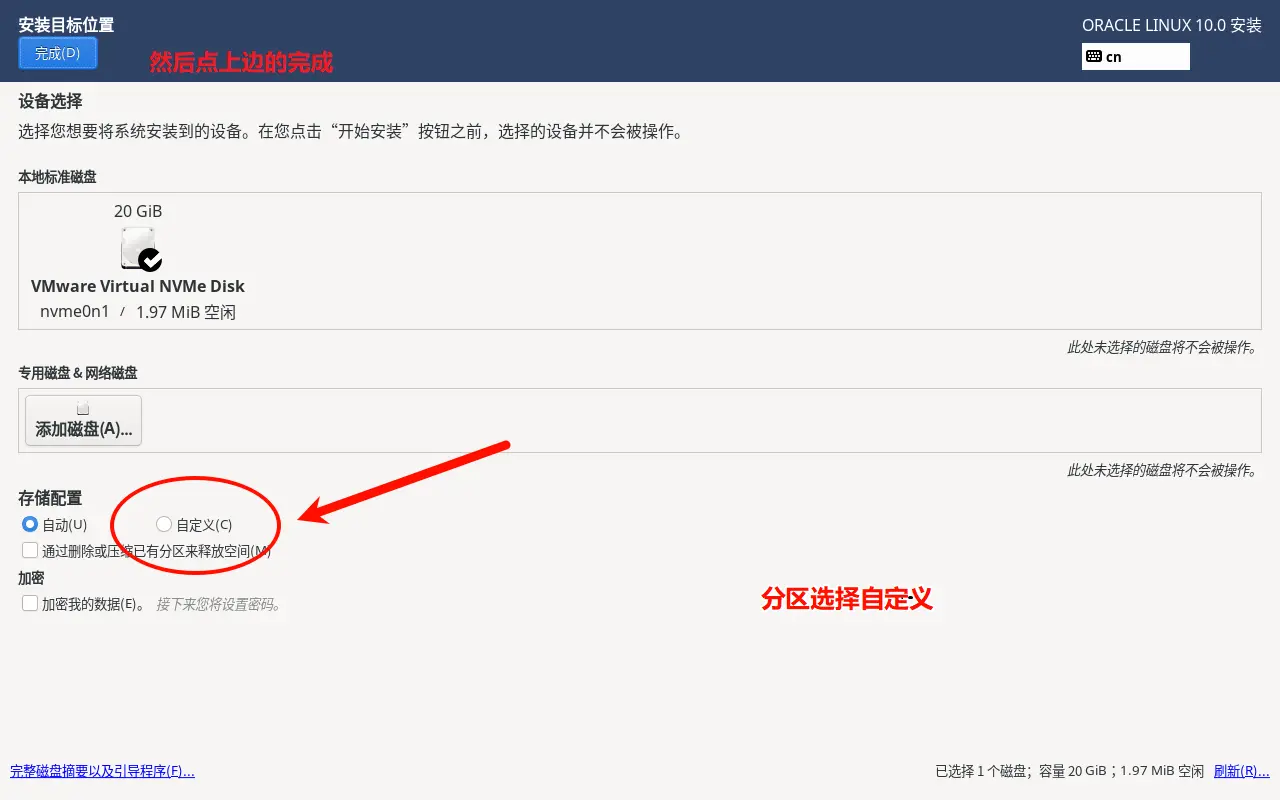
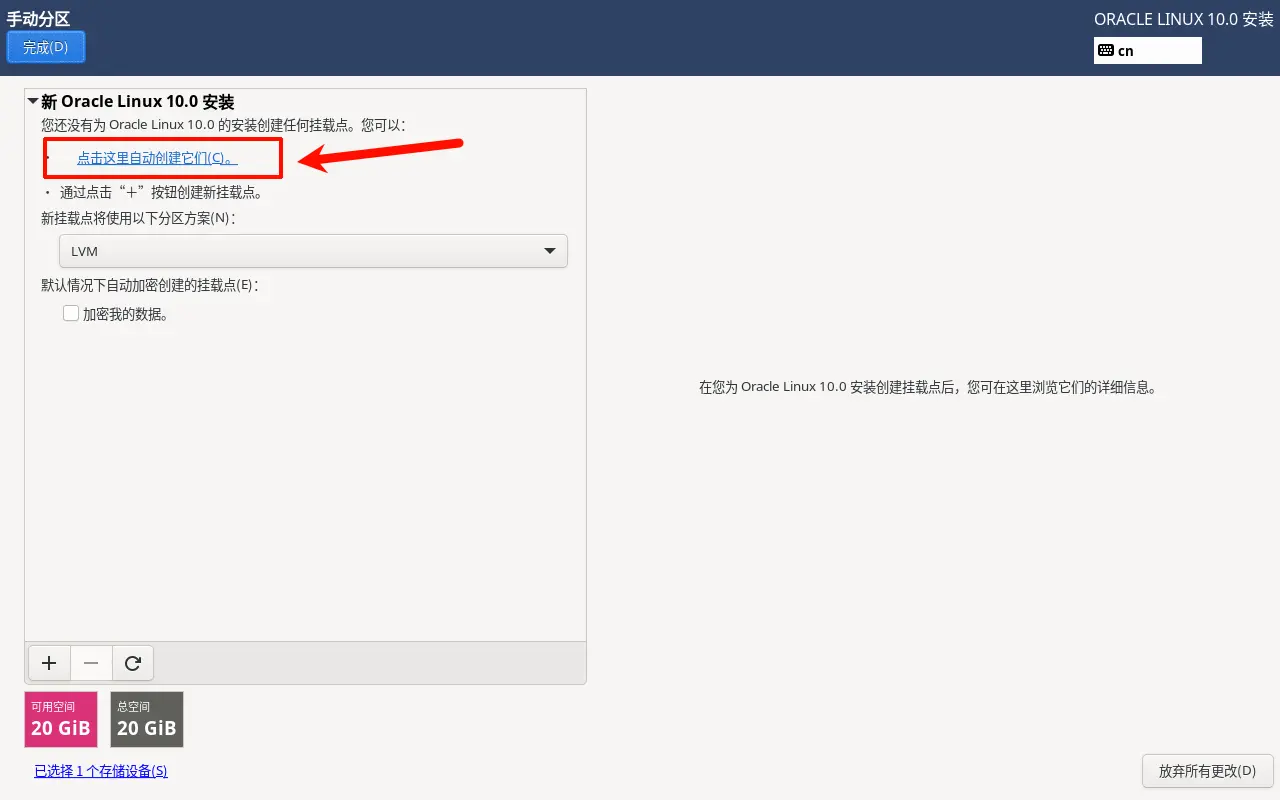
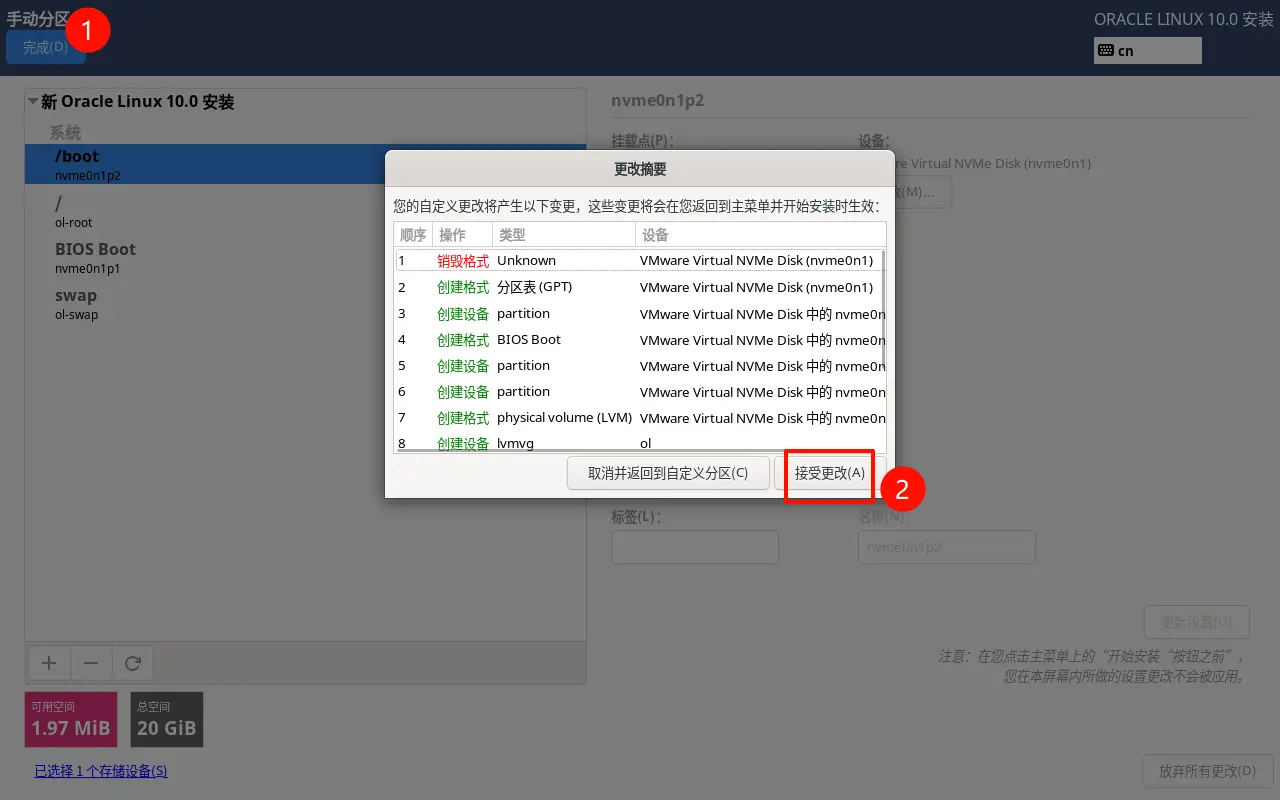
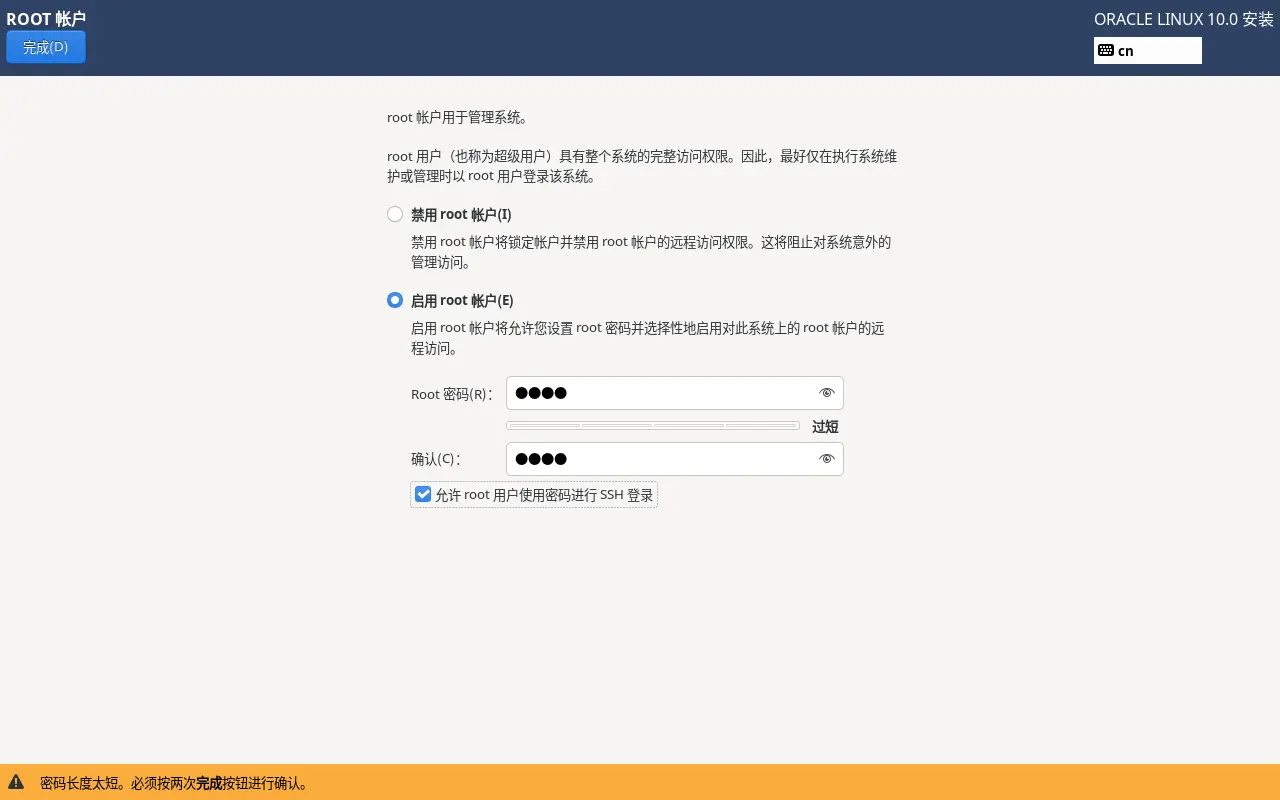
- 最后一步,关闭KDUMP(随意),设置一下Root密码(下面的的允许SSH登录打勾),最后点击安装静静等待坤时后,等待右下角的重启系统变蓝
- 启动后,随便创建一个用户登陆,就安装好了。
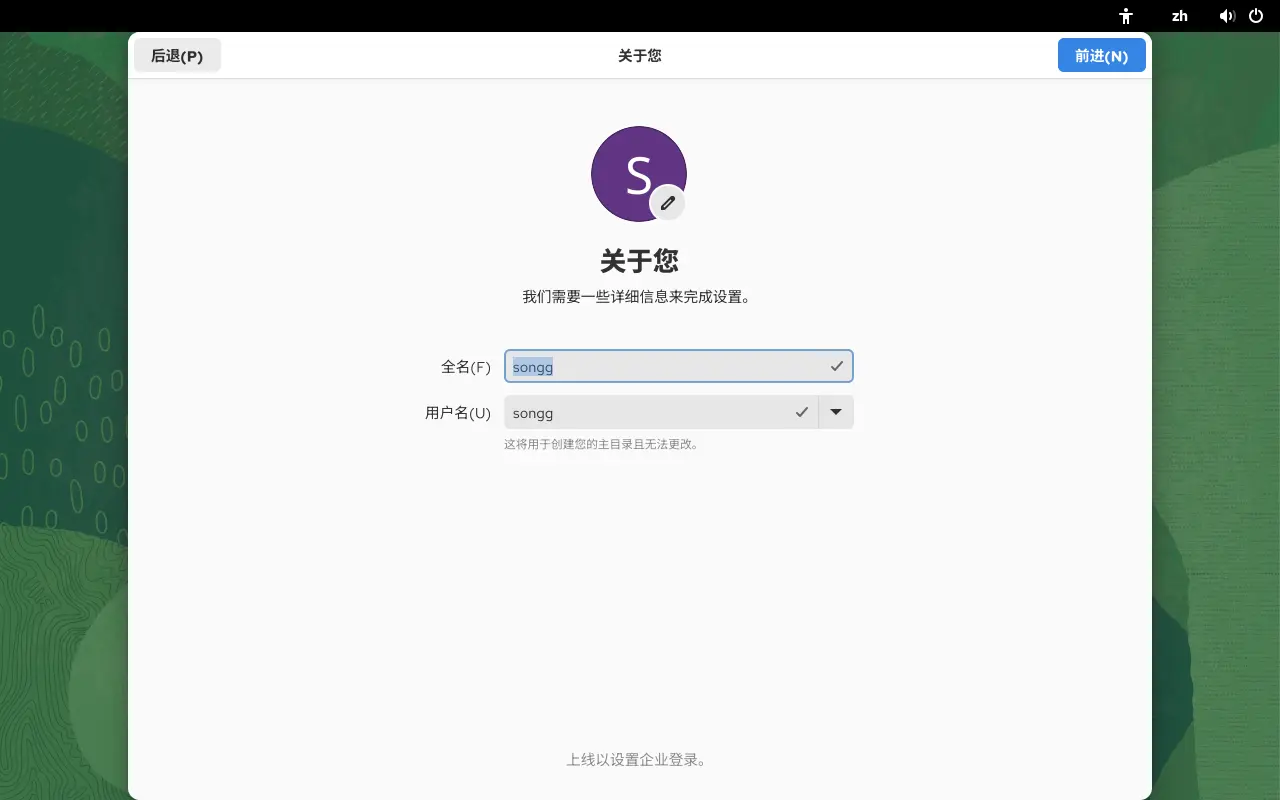
配置SSH客户端
什么是SSH?
- SSH就是一个黑窗口,你可以在里面输入命令,执行操作
- Linux本机自带的那个黑窗口叫终端,因为自带的终端并不好用,所以要用到ssh链接它替代本机终端。
配置网络
网络模式选择
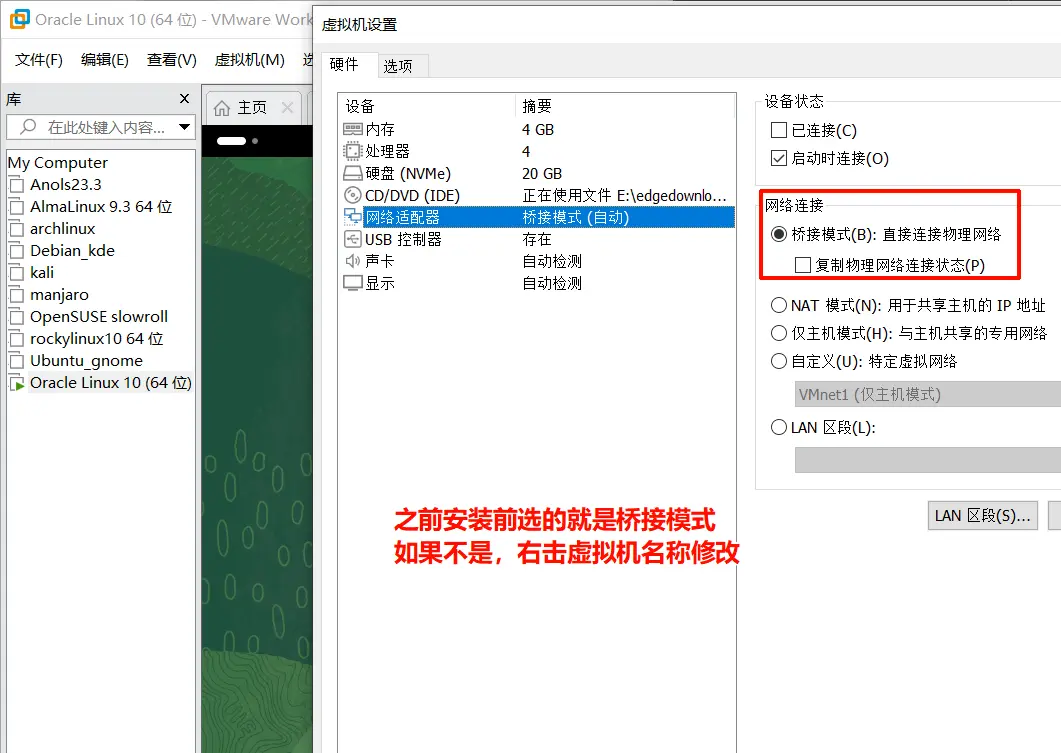
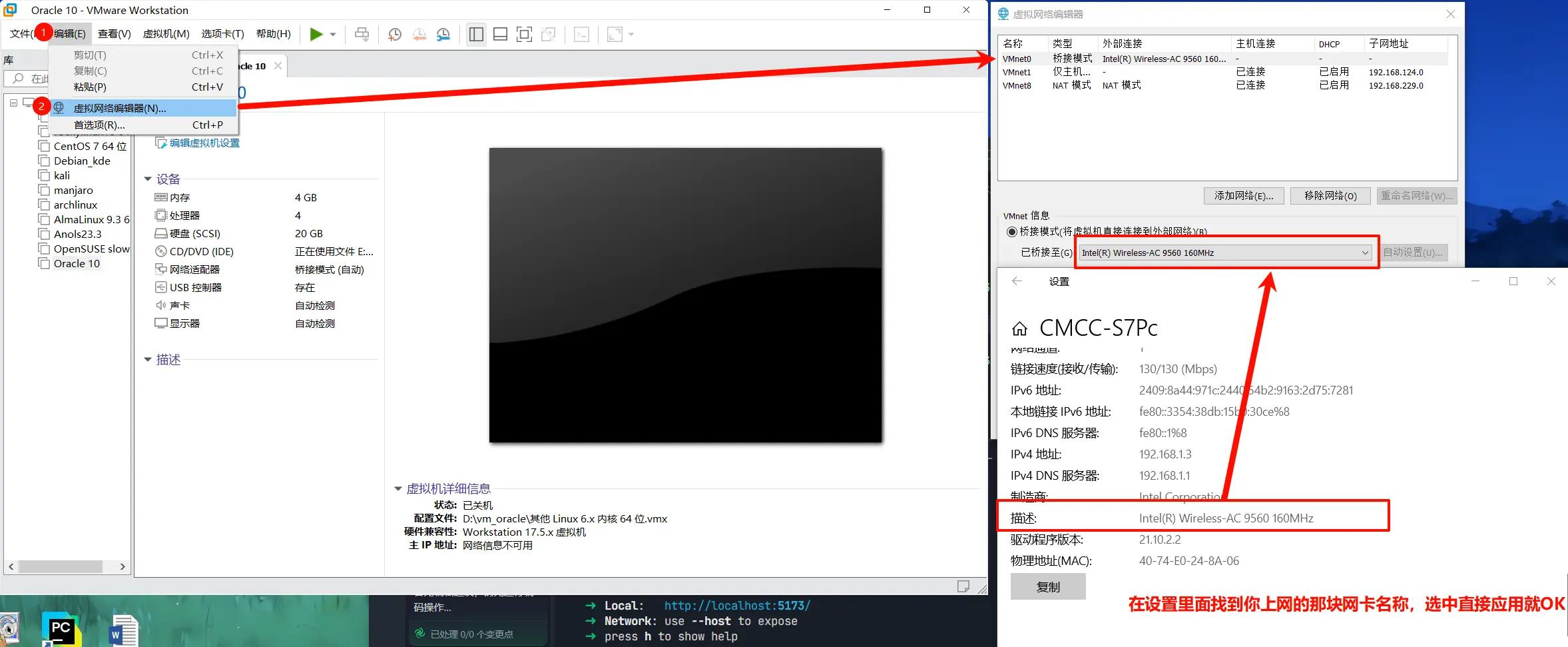
- Vmware虚拟机有3种网络模式,这里选择最简单配置的
桥接模式。 - 想捣鼓其他2种网络模式配置,参考我的B站教程 →
图文教程合集
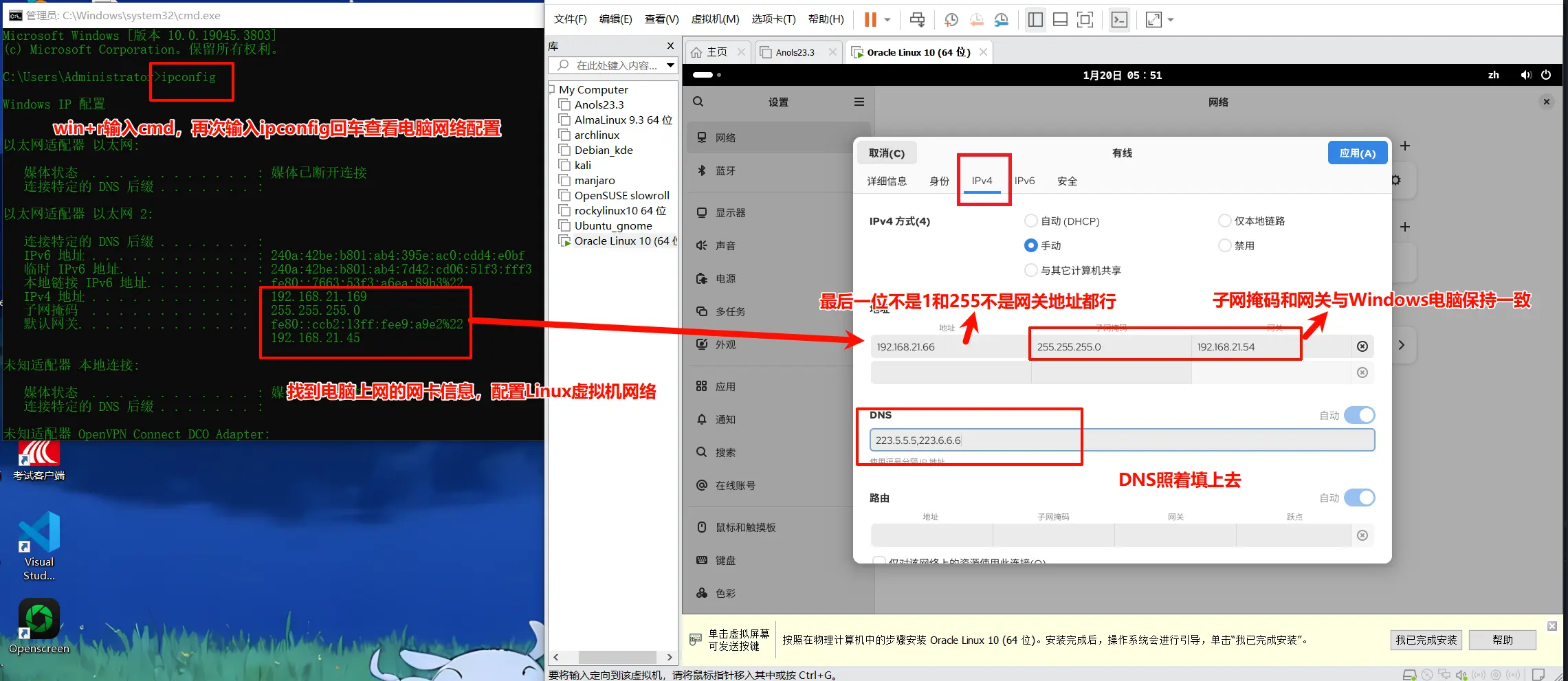
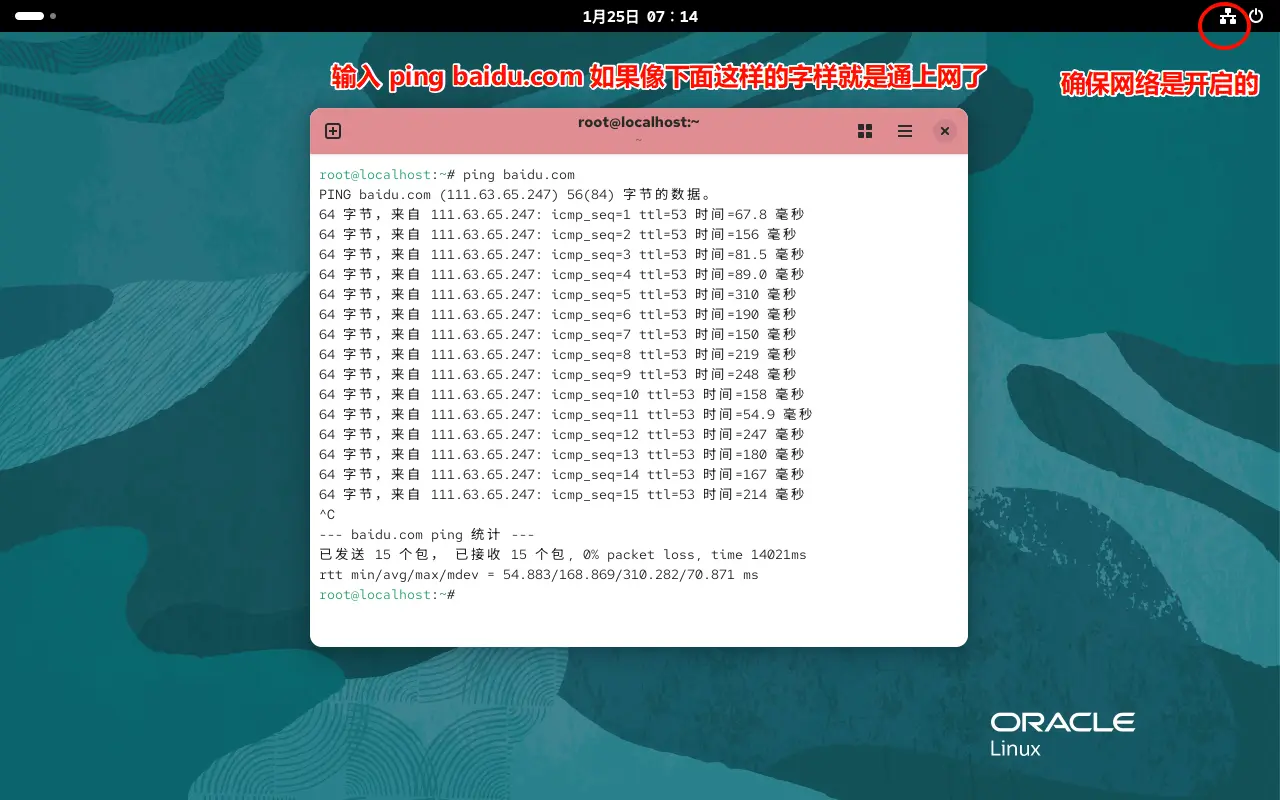
- linux网络配置,在右上角有线设置 (用root用户登录)
SSH连接
提示
- 世面上SSh客户端非常之多,个人感觉好用的我推荐
XshellMobaXtermElecterm - 这里用
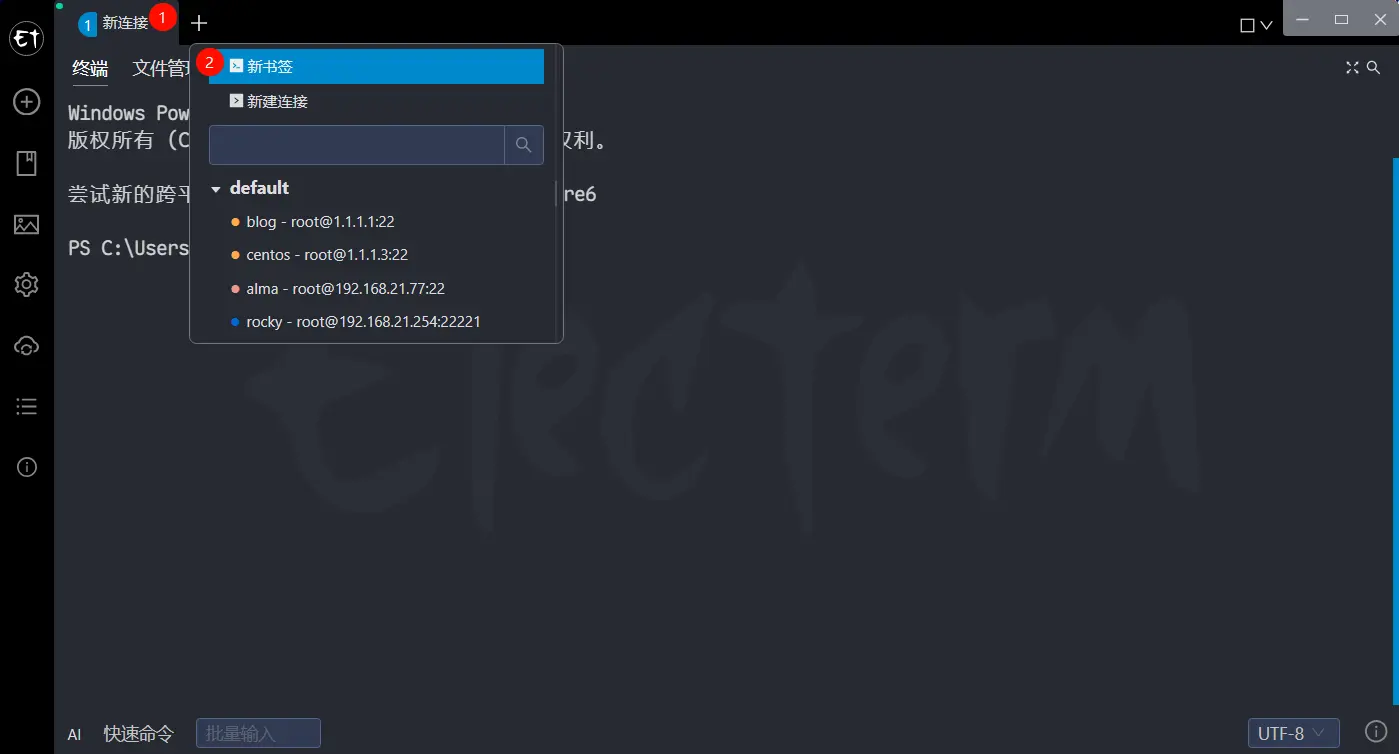
Electerm演示一下 ← Electerm下载
图文教程合集
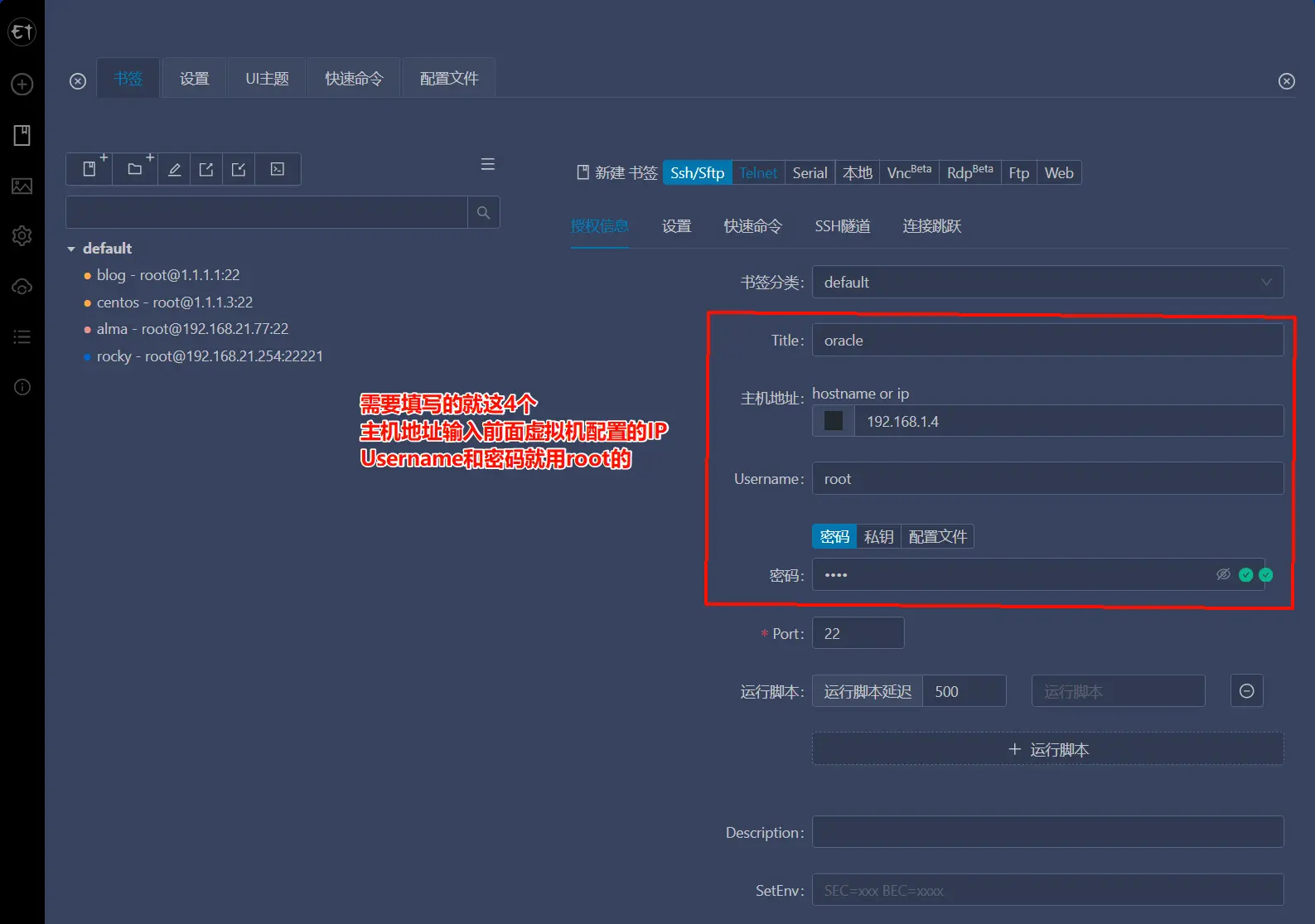
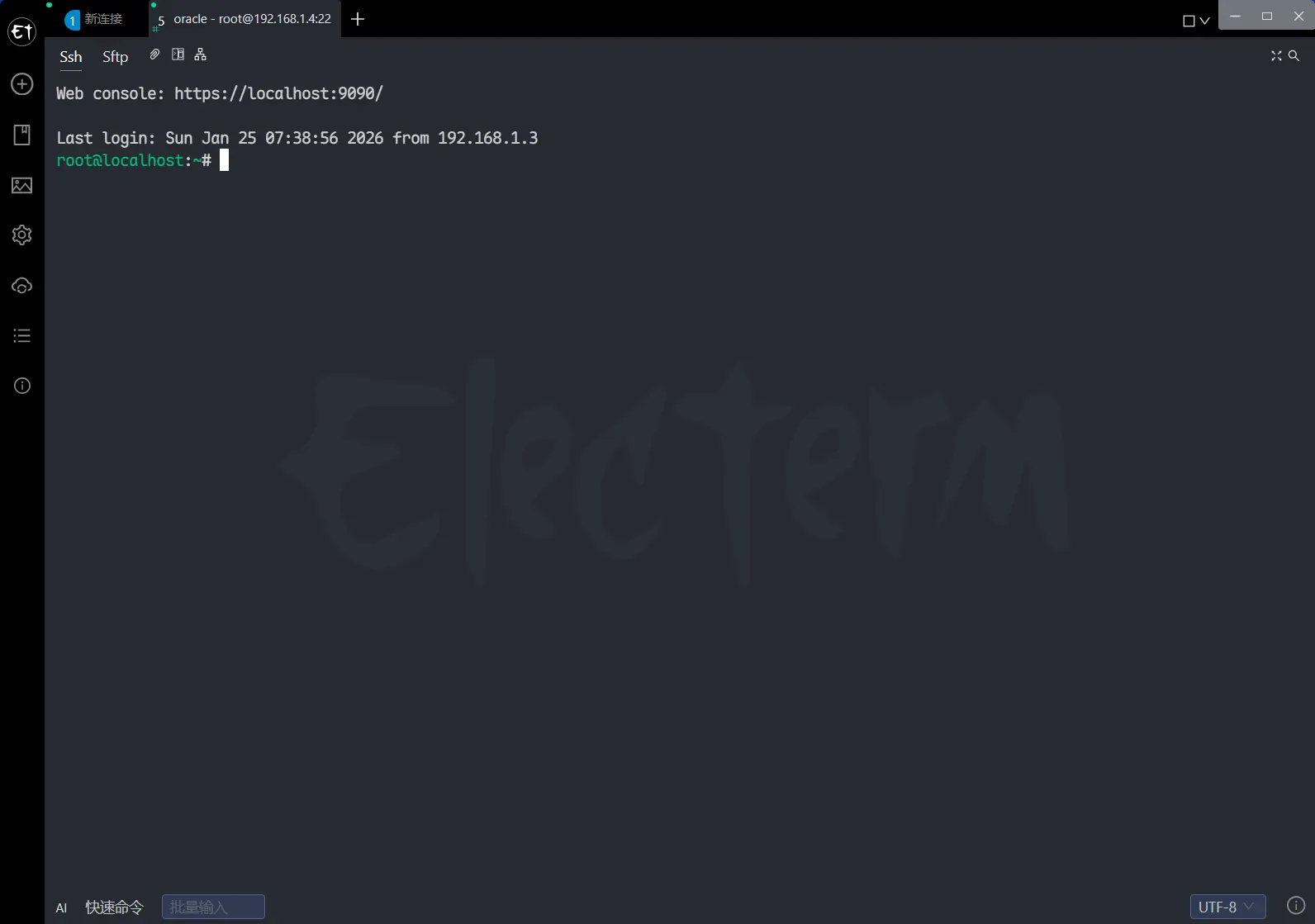
- 到这里显示这样就链接成功了
免密登录
- 无需密码登录,通过公钥实现连接
- 相关命令:
ssh-keygenssh-copy-id
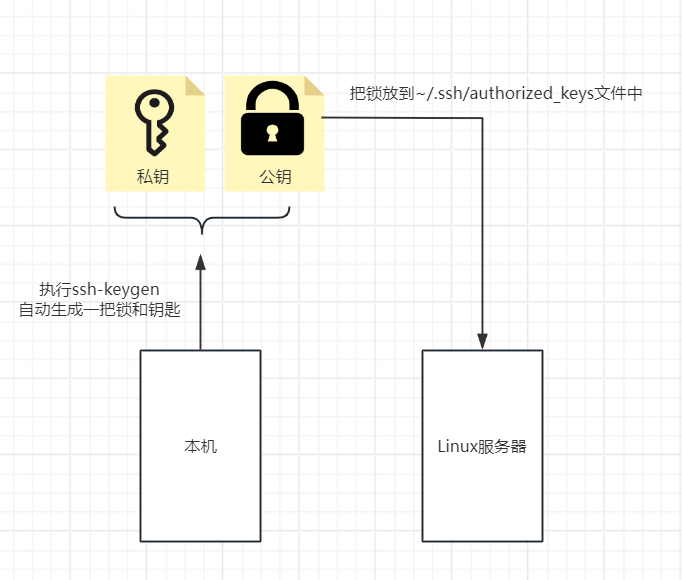
免密登陆原理
- 可以把私钥想象成一把
钥匙,公钥想象成一把锁。想象钥匙开锁的场景。
bash
# 1. 在本机电脑执行ssh-keygen命令,生成密钥对  #
C:\Users\Administrator>ssh-keygen    #
# 生成密钥对,下面提示信息直接默认回车,之后会生成两个文件,一个是私钥,一个是公钥
# 私钥不用管,主要是公钥
Generating public/private rsa key pair.
Enter file in which to save the key (C:\Users\Administrator/.ssh/id_rsa):
Enter passphrase (empty for no passphrase):
Enter same passphrase again:
Your identification has been saved in C:\Users\Administrator/.ssh/id_rsa.     # 私钥路径
Your public key has been saved in C:\Users\Administrator/.ssh/id_rsa.pub.    # 公钥路径
The key fingerprint is:
SHA256:ZazErE/DnnRpGatGAMvnIH63Nz5/Ol6NcjXmz42+wxc administrator@WIN-6BM16DKLGLM
The key's randomart image is:
+---[RSA 3072]----+
|    .            |
|   . o o .       |
|  . + o + =      |
| . . + = + =     |
|  . . + S *   +  |
|   . . B *   * E |
|      . O . +.o .|
|       +...+. o+o|
|        .+++ .+++|
+----[SHA256]-----+bash
# 2. 安装ssh-copy-id工具 (因为本机是windows,如果是linux,不需要安装,跳过这一步直接执行3步骤,挂上梯安)
winget install --source winget axeprpr.SSHCopyID    #

# 3. 将公钥上传到服务器上
ssh-copy-id user@服务器IP # 我这里的user是root,服务器IP是192.168.73.64

# 2和3步骤目的是把公钥上传到服务器的~/.ssh/authorized_keys文件中
# 你完全可以手动登陆服务器找到这个文件把公钥内容复制到进去


# 4. 直接链接测试
C:\Users\Administrator>ssh root@192.168.73.64
Web console: https://localhost:9090/ or https://192.168.73.64:9090/

Last login: Fri Apr  3 13:11:02 2026 from 192.168.73.62
Web console: https://localhost:9090/ or https://192.168.73.64:9090/

Last login: Fri Apr  3 13:11:02 2026 from 192.168.73.62
          __wgliliiligw_,              root@rocky
       _williiiiiiliilililw,           ----------
     _%iiiiiilililiiiiiiiiiii_         OS: Rocky Linux 10.0 (Red Quartz) x86_64
   .Qliiiililiiiiiiililililiilm.       Host: VMware Virtual Platform
  _iiiiiliiiiiililiiiiiiiiiiliil,      Kernel: Linux 6.12.0-55.39.1.el10_0.x86_64
 .lililiiilililiiiilililililiiiii,     Uptime: 8 hours, 55 mins
_liiiiiiliiiiiiiliiiiiF{iiiiiilili,    Packages: 1264 (rpm)
jliililiiilililiiili@`  ~ililiiiiiL    Shell: bash 5.2.26
iiiliiiiliiiiiiili>`      ~liililii    Display (Virtual-1): 1280x799 @ 60 Hz
liliiiliiilililii`         -9liiiil    Terminal: /dev/pts/2
iiiiiliiliiiiii~             "4lili    CPU: 2 x Intel(R) Core(TM) i5-9300H (2) @ 2.40 GHz
4ililiiiiilil~|      -w,       )4lf    GPU: VMware SVGA II Adapter
-liiiiililiF'       _liig,       )'    Memory: 1017.24 MiB / 3.54 GiB (28%)
 )iiiliii@`       _QIililig,           Swap: 0 B / 4.00 GiB (0%)
  )iiii>`       .Qliliiiililw          Disk (/): 2.10 GiB / 9.94 GiB (21%) - xfs
   )<>~       .mliiiiiliiiiiil,        Disk (/data): 719.25 MiB / 29.94 GiB (2%) - xfs
            _gllilililiililii~         Disk (/usr): 4.78 GiB / 9.94 GiB (48%) - xfs
           giliiiiiiiiiiiiT`           Disk (/var): 2.60 GiB / 11.94 GiB (22%) - xfs
          -^~$ililili@~~'              Local IP (ens160): 192.168.73.64/24
                                       Locale: C


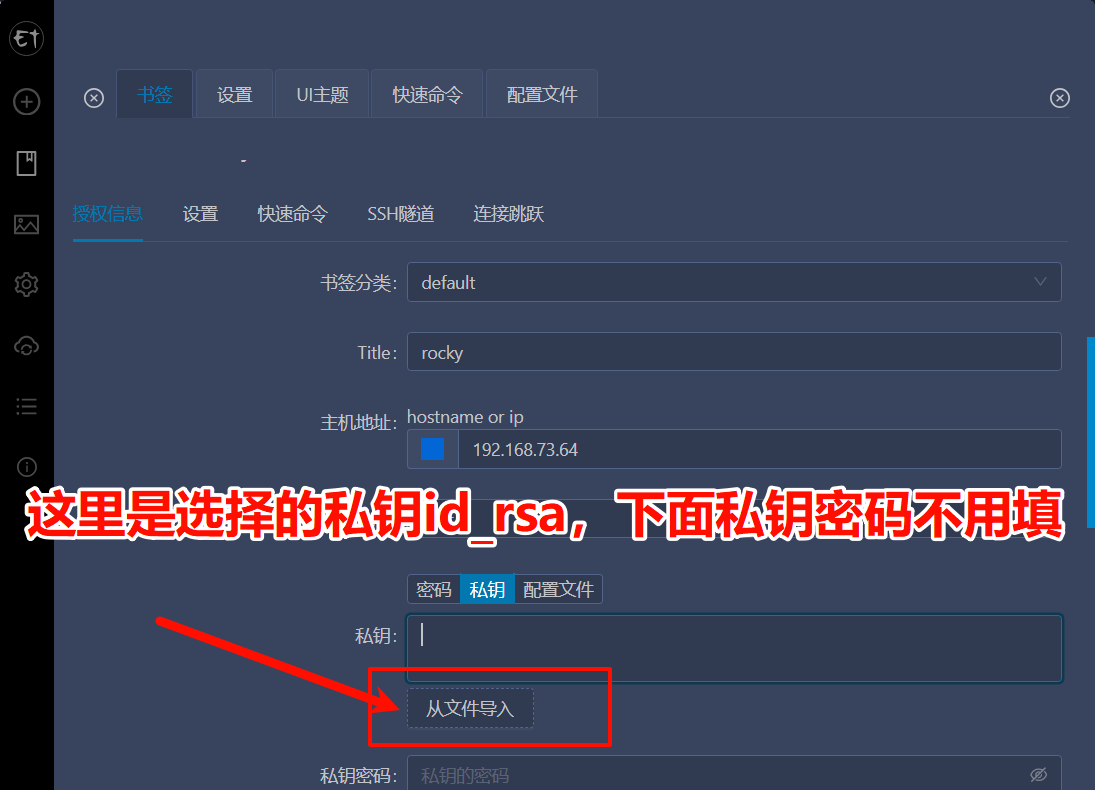
root@rocky:~#客户端免密登陆
思考
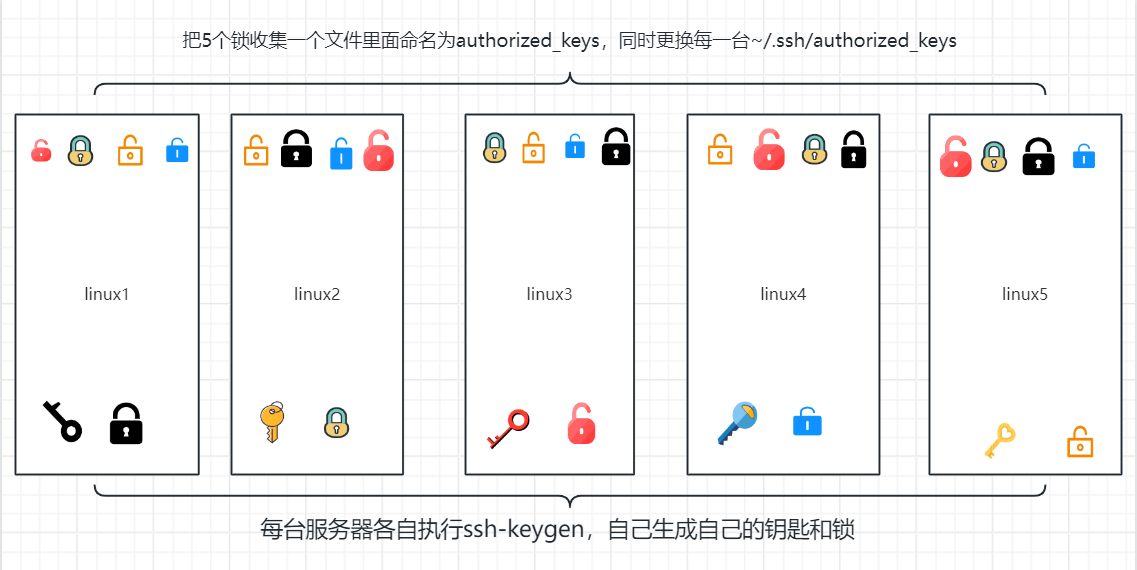
- 如果5台Linux服务器,如何互相之间实现免密登录,免密传输,同步文件?
答案
- 本质上
ssh登陆,ftp传输文件,rsync同步文件 ,scp传输文件,都是走的ssh协议,只需要打通ssh通道即可
- 5台服务器同时执行
ssh-keygen命令,生成自己密钥对 - 收集5台服务器的公钥
id_rsa.pub文件,把公钥内容复制到一个命名为authorized_keys文件中 - 把收集的
authorized_keys替换每一台服务器的~/.ssh/authorized_keys文件
- 每台服务器都有5把锁,只需要开起一把锁就可以打通ssh通道,无需在意另外4把锁。
- 当然自己可以开自己的锁,自己链接自己(纯玩操作)